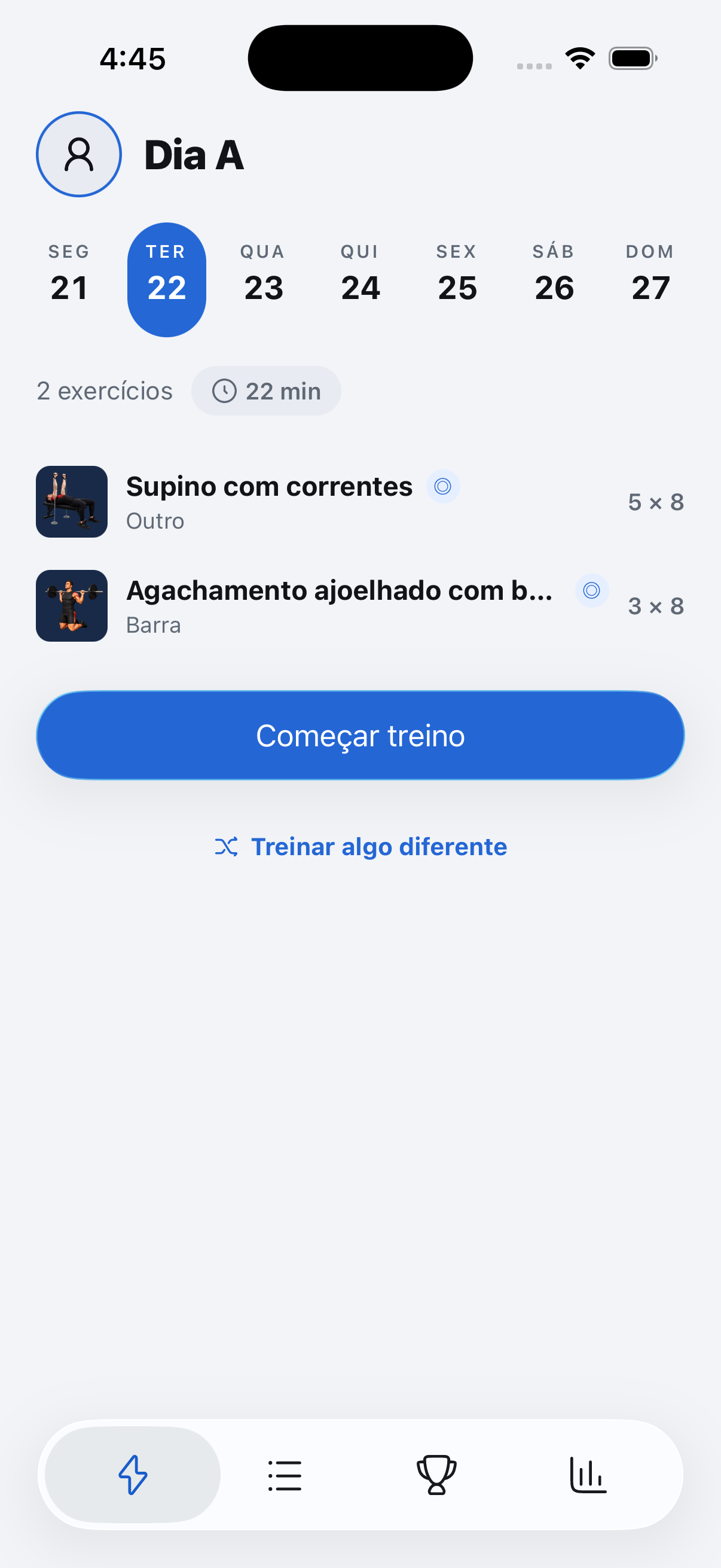
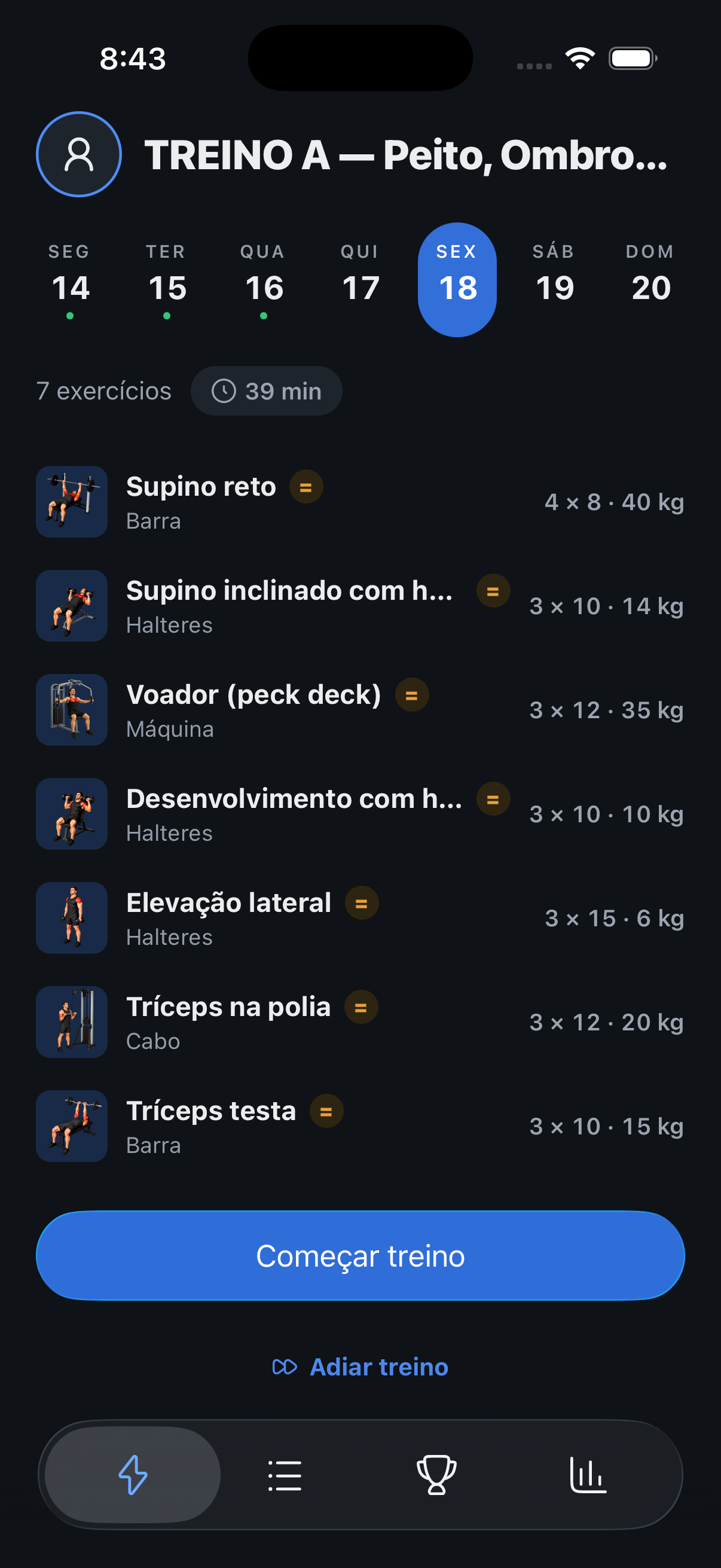
Em Hoje, o cardio que sua rotina coloca depois do treino agora faz parte da lista de exercícios.
Correções
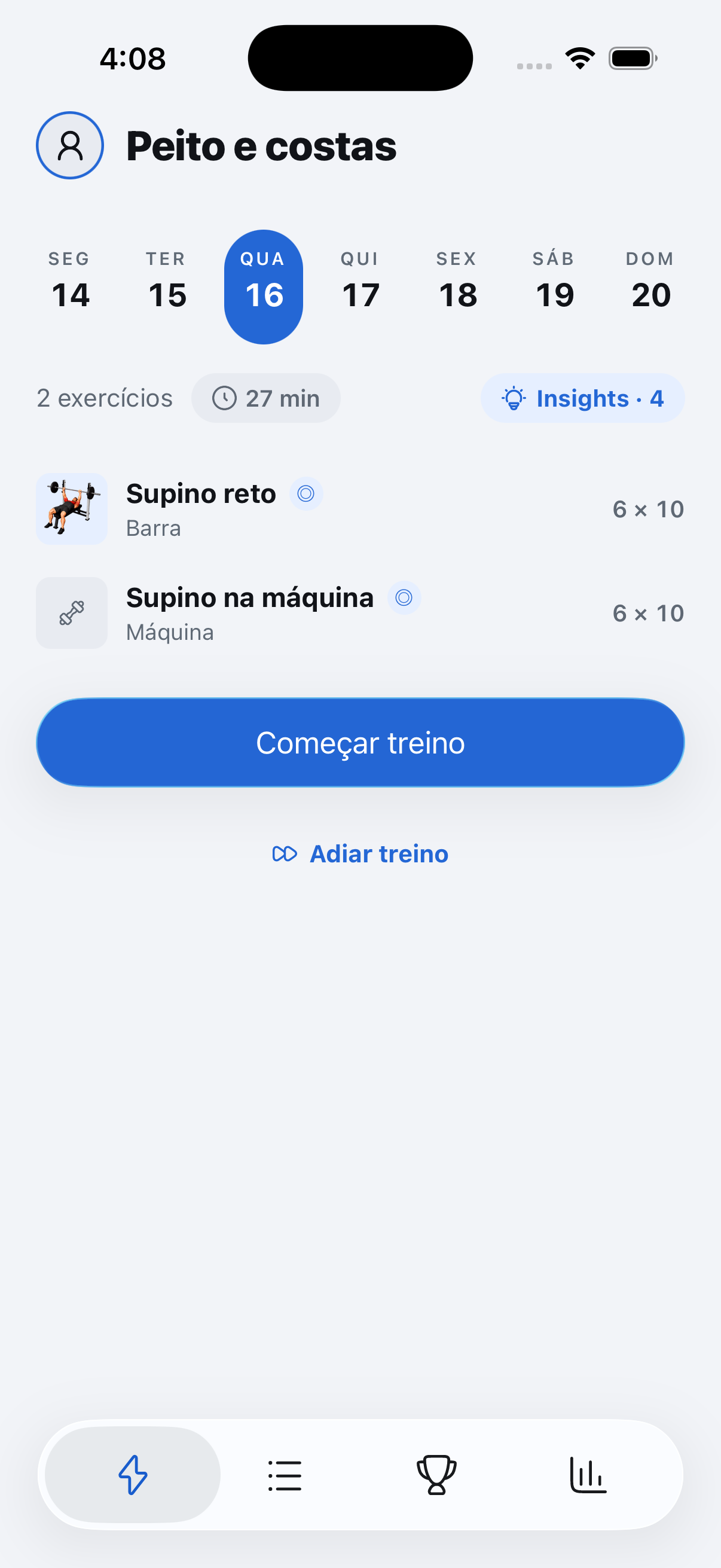
Hoje: O cardio depois do treino agora é a última linha da lista de exercícios, com a imagem e os minutos, como os seus exercícios. Antes ele ficava num cartão separado, abaixo da lista.
Onde encontrar: Abra Hoje em um dia com cardio depois do treino.
O aviso de atualização tem o botão Depois, e os Ajustes podem buscar atualizações.
Correções
Atualizações: O aviso de que uma atualização está pronta agora tem o botão Depois. Ela continua sendo aplicada sozinha na próxima vez que você sair do app.
Ajustes: Buscar atualizações mostra sua versão e baixa a atualização mais nova quando você toca.
Onde encontrar: Abra os Ajustes e toque em Buscar atualizações.
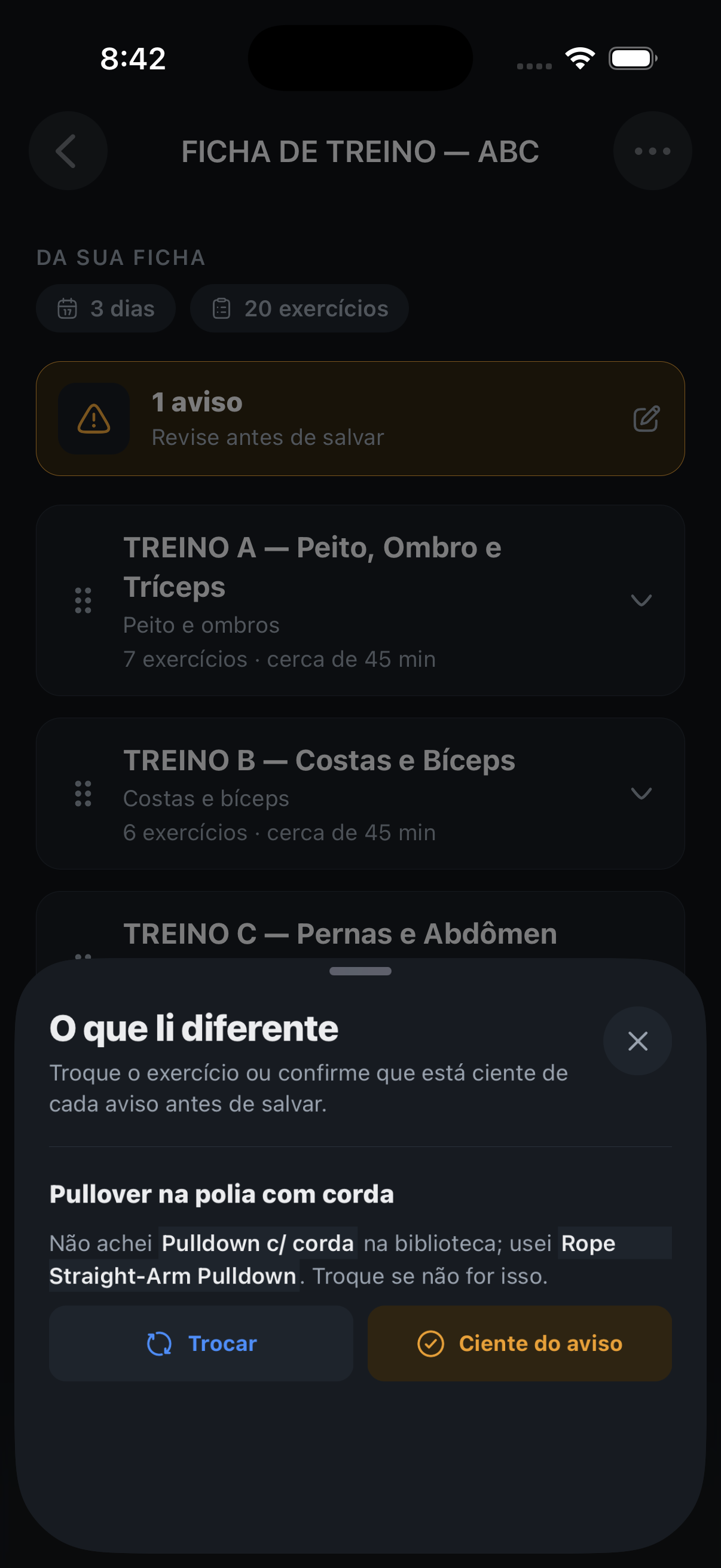
Quando o seu Coach aponta vários exercícios, dá pra chegar em todos os avisos antes de salvar.
Correções
Avisos de movimento: Com mais de alguns avisos, a lista abria cortada em cima e embaixo e não rolava, então alguns avisos não dava pra trocar nem marcar como ciente. Agora ela rola até o último.
Onde encontrar: Abra Rotinas, toque em Montar com o Coach e depois no cartão de avisos acima dos dias.
Um convite aberto por uma versão antiga da página agora leva a Encontrar pessoas.
Correções
Convites: O botão "Abrir no happiergym" de uma versão antiga da página de convite abria uma tela de erro. Agora abre Encontrar pessoas com o código já preenchido.
Onde encontrar: Abra um convite que alguém mandou para você.
O treino que o seu Coach monta para hoje não precisa mais começar na hora.
Correções
Treino avulso: Quando o seu Coach monta um treino para hoje, toque em Salvar para mais tarde. A aba Hoje passa a mostrar esse treino, e você começa quando quiser.
Os cartões de treino avulso mostram uma meta de repetições só, como 3×10, em vez de 3×10⁻¹⁰.
Onde encontrar: Na aba Hoje, toque em Treinar algo diferente e deixe o Coach escolher, ou use o botão de treino avulso no topo de Rotinas.
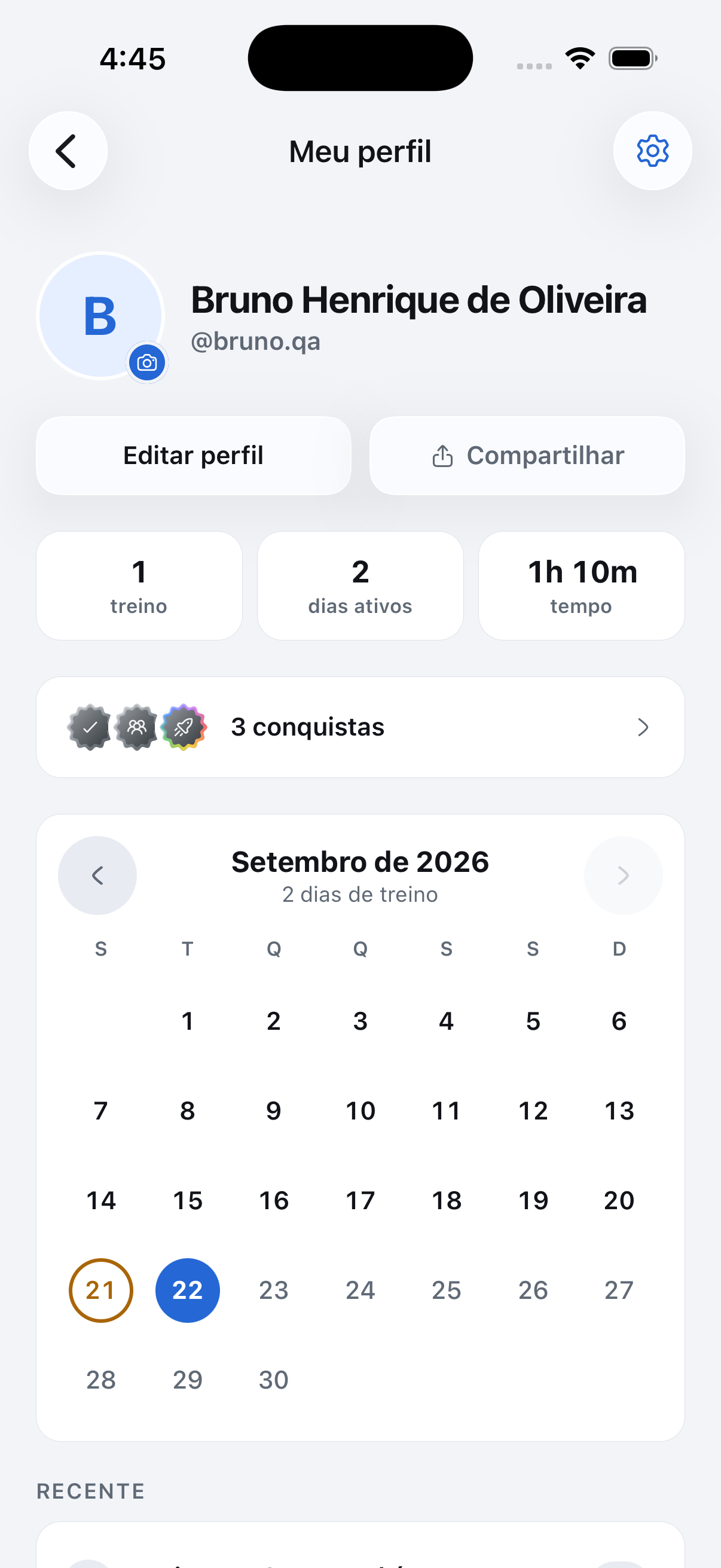
A foto no canto do Hoje abre o seu perfil em vez dos Ajustes, e os Ajustes passam para a engrenagem no cabeçalho do perfil.
Correções
Seu perfil pelo Hoje: A foto no canto superior esquerdo abria os Ajustes, então nada no app levava ao seu próprio perfil. Agora ela abre o perfil, e os Ajustes ficam atrás da engrenagem no cabeçalho dessa página.
Contagens que fazem sentido: O perfil dizia "1 Treinos" e "1 Dias ativos". Um treino agora lê como um treino, e o tempo total carrega a própria unidade em vez de escondê-la no rótulo.
Links com prévia: Compartilhar um perfil, uma rotina ou um desafio entrega o link para o iOS como link, então o Mensagens e o WhatsApp mostram um card de prévia em vez de uma linha de texto. O convite de desafio também leva quem enviou.
Link compartilhado abre alguma coisa: Um link de perfil ou de desafio não levava a lugar nenhum para quem não tem o app, e abria uma página em branco no computador. Agora abre uma página com o nome, a foto e um jeito de baixar o app, e o card de prévia no WhatsApp mostra de quem é o perfil ou qual é o desafio.
Onde encontrar: Toque na sua foto no canto superior esquerdo do Hoje.
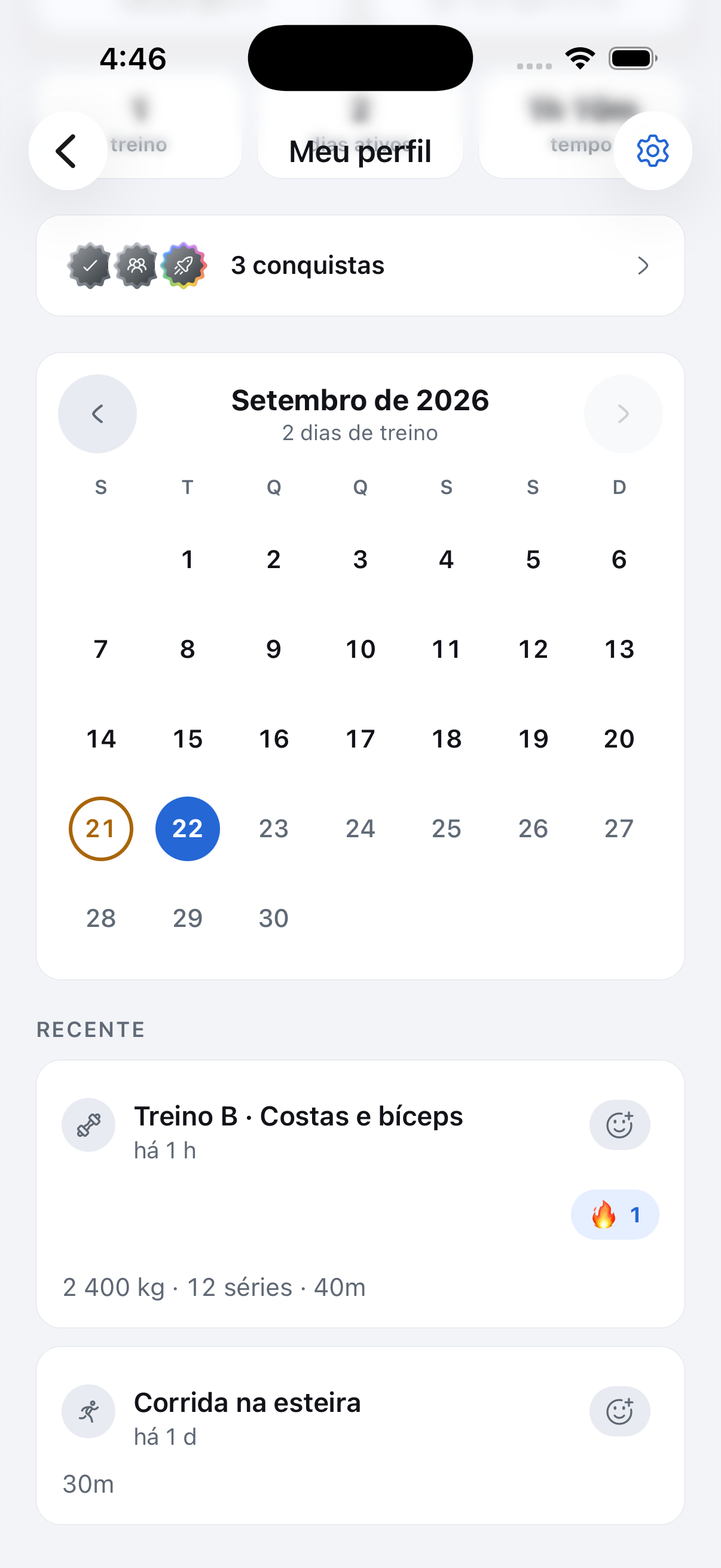
Veja as últimas atividades: O perfil mostra os cinco itens mais recentes. Abra uma sessão para ver os detalhes.
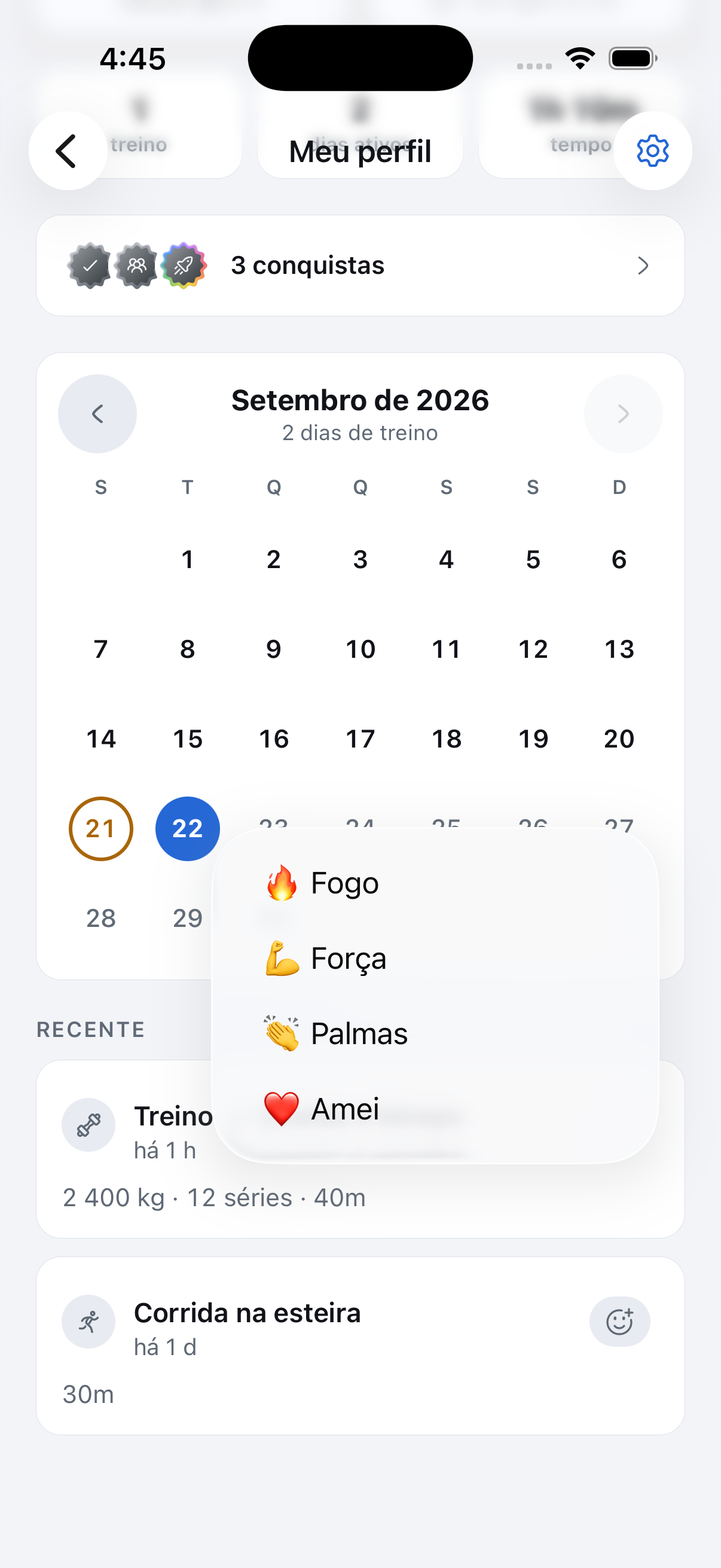
Reaja sem poluir o perfil: O ícone de reação ao lado do título abre o menu de emojis. O ícone e o título ficam alinhados no topo, com o horário abaixo. Ao reagir, o emoji escolhido cai pela tela. As reações recebidas continuam visíveis com a contagem, e a sua fica destacada.
Edite e compartilhe: Os botões do perfil têm os mesmos cantos arredondados dos cards e usam Liquid Glass nos iPhones compatíveis.
Abra suas conquistas: As medalhas sobrepostas e o total ficam juntos em uma linha.
Consulte o mês: O calendário completo fica acima das atividades recentes e continua permitindo navegar entre os meses.
Cards mais simples: No perfil, os cards mostram o treino ou a conquista sem repetir o nome e a foto da pessoa.
Correções
O calendário mostra os sete dias de cada semana, com os domingos na coluna certa.
Onde encontrar: Toque na sua foto no canto superior esquerdo do Hoje para abrir seu perfil.
As atividades dos desafios e dos amigos agora usam o mesmo card do perfil.
Correções
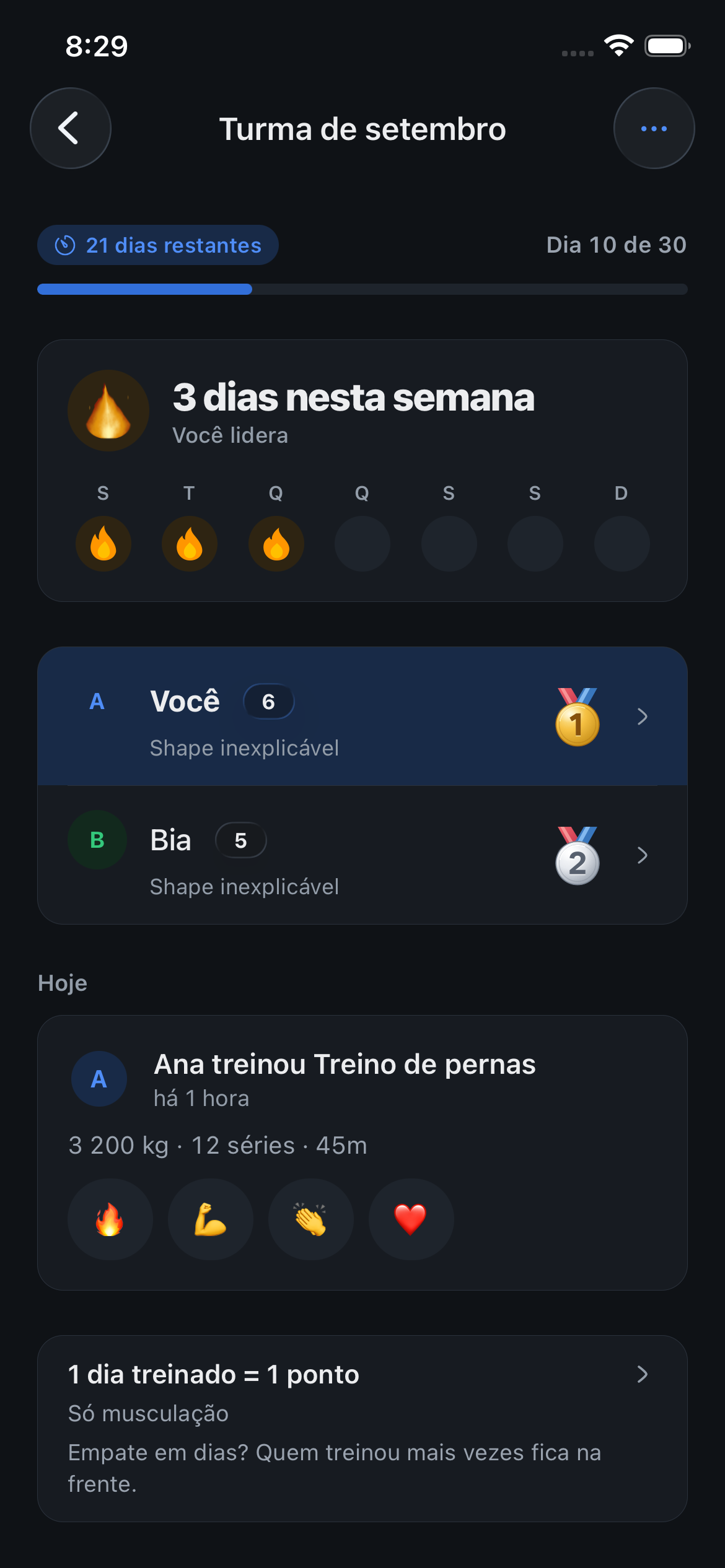
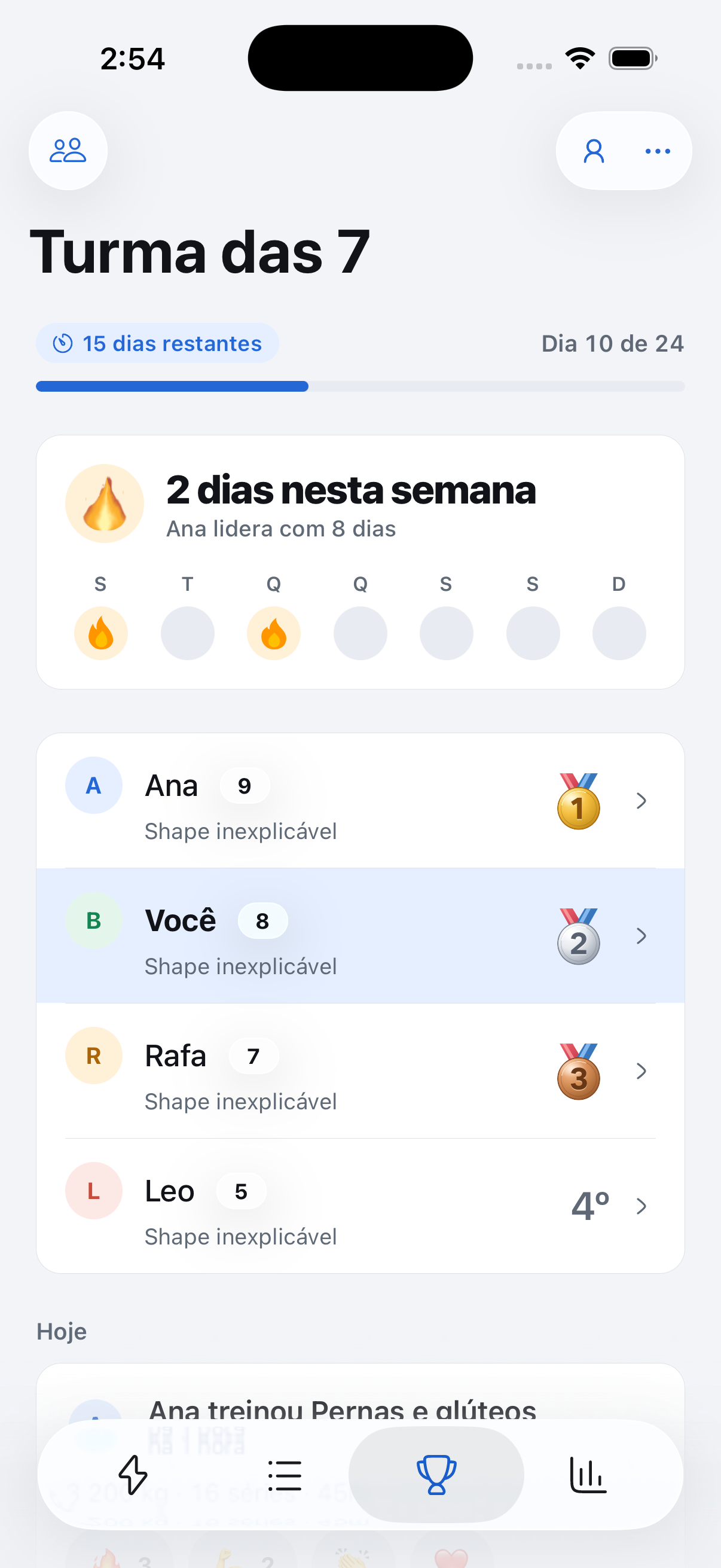
Nos desafios, quem entrou primeiro fica na frente quando os dias de treino e a quantidade de treinos são iguais.
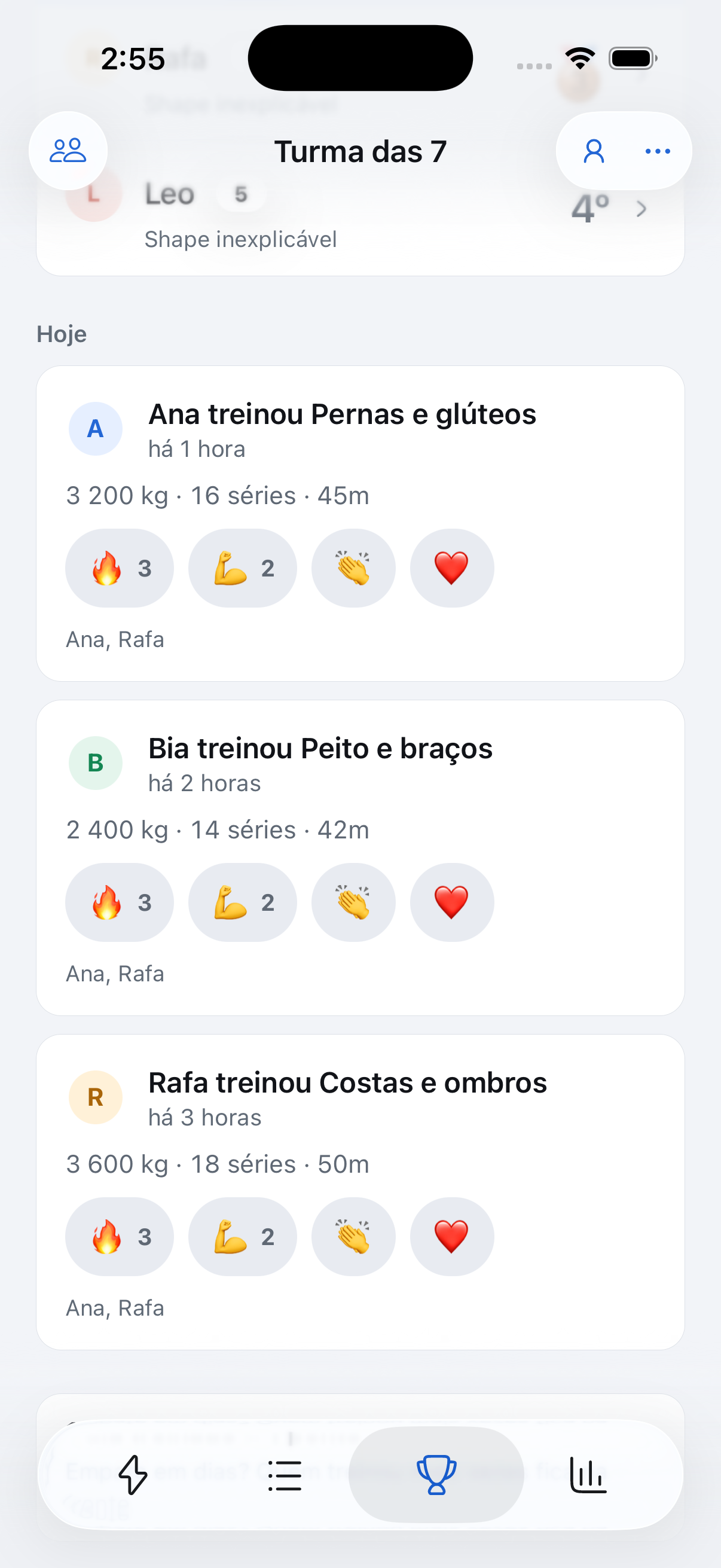
Os cards dos desafios e das atividades dos amigos agora seguem o perfil: título em uma linha, horário abaixo, menu compacto de reações com emojis em uma linha ao lado e emojis caindo pela tela. O nome e a foto de perfil da pessoa continuam visíveis.
As contagens de reações ficam lado a lado abaixo dos detalhes da atividade. Só o menu de reações fica ao lado do título, deixando mais espaço para o nome. A indicação logo abaixo das reações mostra quem reagiu.
Os nomes das atividades de cardio são traduzidos pelo mesmo card em todas as listas de atividades.
As telas de carregamento agora seguem o layout do perfil e das atividades. Quando falta uma tradução de exercício, treinos, histórico, modelos e widgets mostram o nome disponível.
Onde encontrar: Abra um desafio e role até as atividades.
Sair do montador de rotina pela primeira pergunta volta a fazer alguma coisa.
Correções
Montar com o Coach: Na primeira pergunta, “Você já tem uma ficha de treino?”, o botão Voltar não fazia nada e o gesto de voltar estava desligado, então a única saída era o menu Mais. O botão nativo de voltar agora aparece e sai da página; da segunda pergunta em diante, Voltar retorna à pergunta anterior como antes.
Onde encontrar: Abra Rotinas, toque em Montar com o Coach e depois na seta de voltar.
A Tela Bloqueada e o Watch não contam mais cada drop como uma série à parte.
Correções
Contagem de séries com drops: Um exercício de 3 séries com dois drops na última aparecia como 5 séries na Tela Bloqueada e como cinco barras no Watch. Agora uma série e seus drops são uma série só, como o card do exercício mostra.
Onde encontrar: Comece um treino com drop set e olhe a Tela Bloqueada.
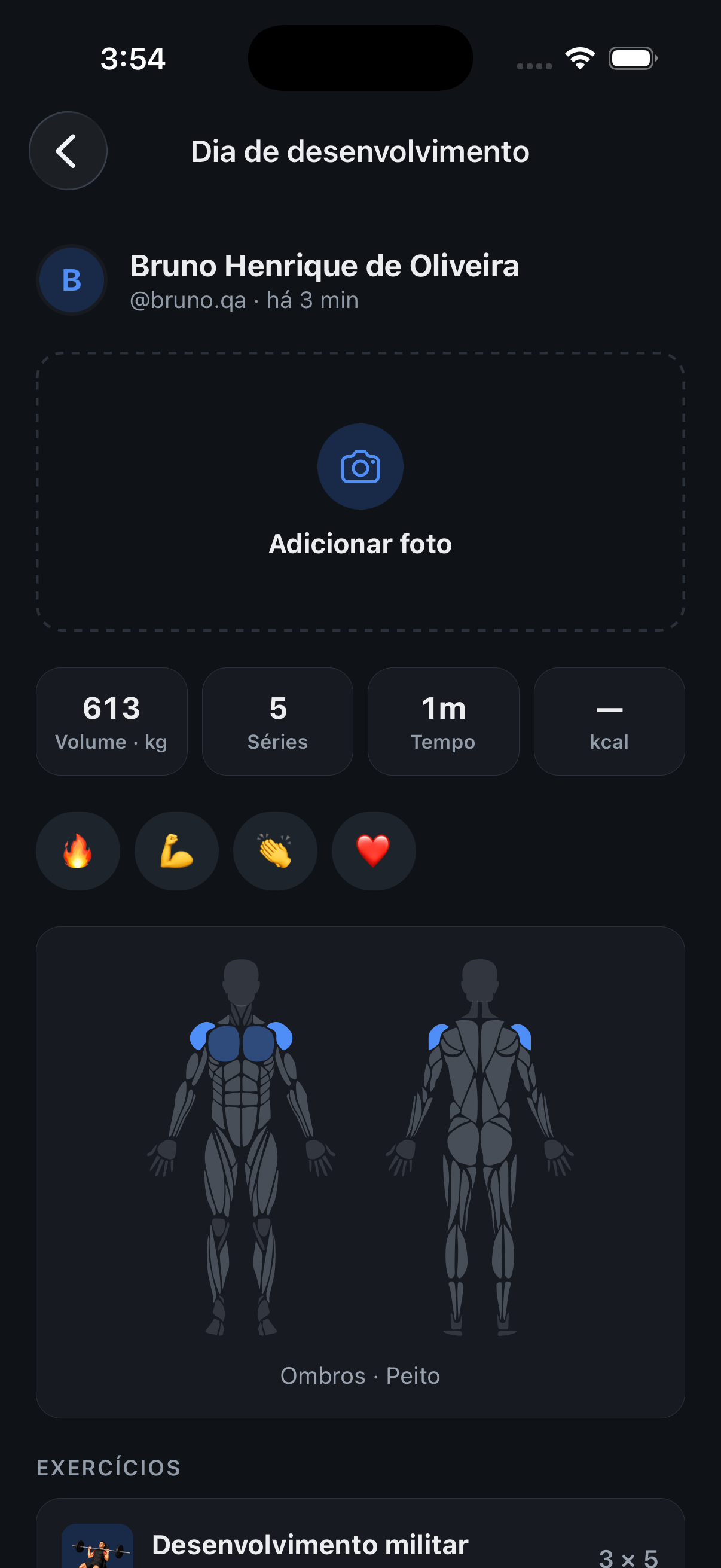
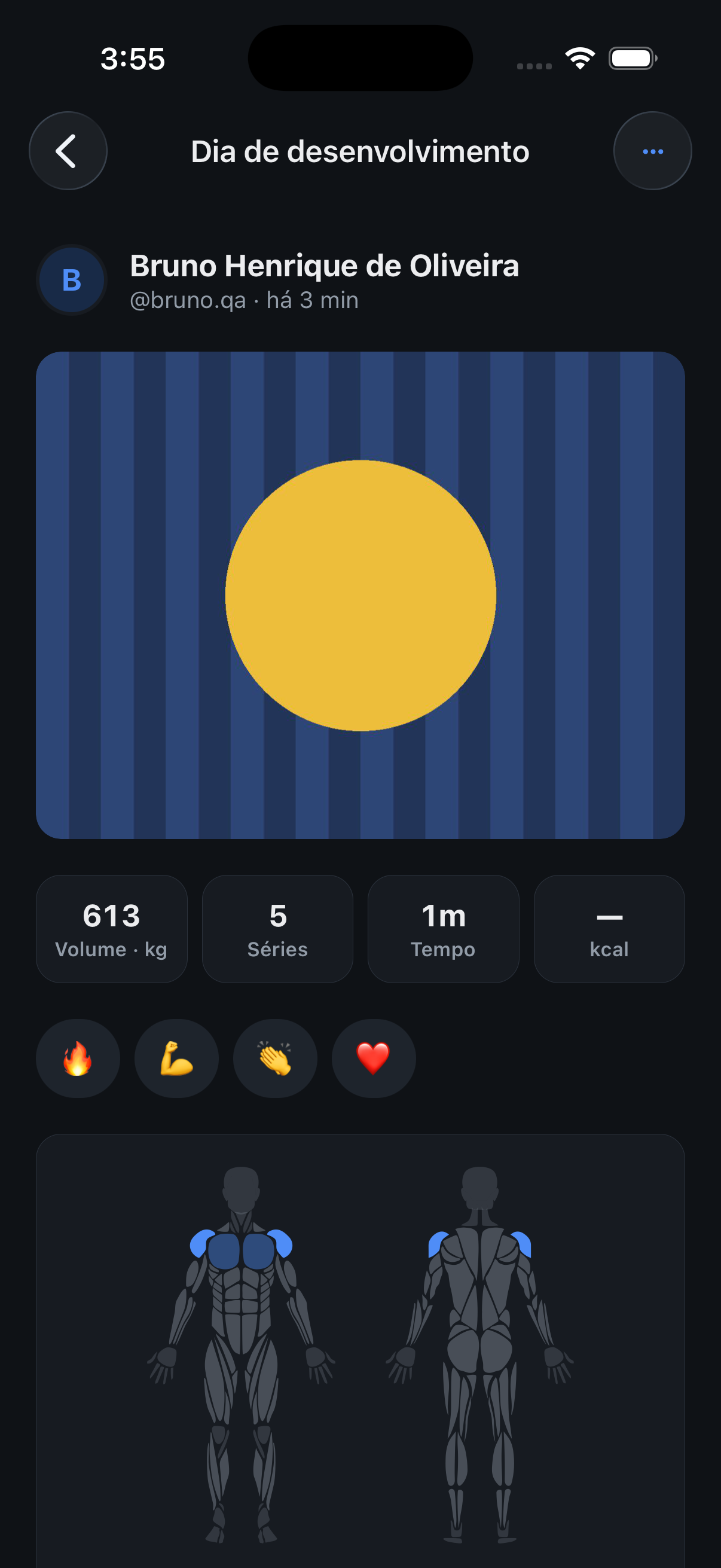
Pulou a foto quando finalizou? Abra o treino e adicione por lá. Troque ou remova na mesma página.
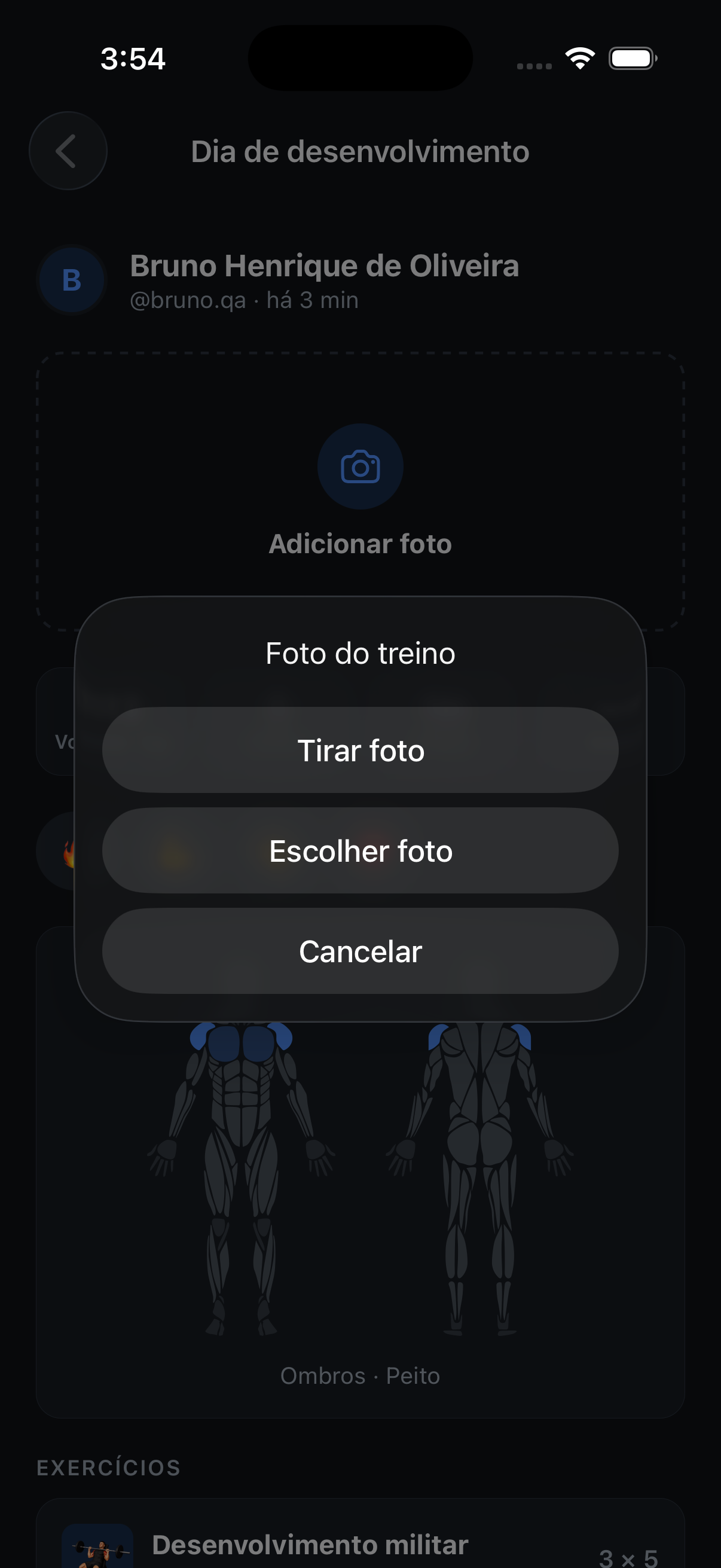
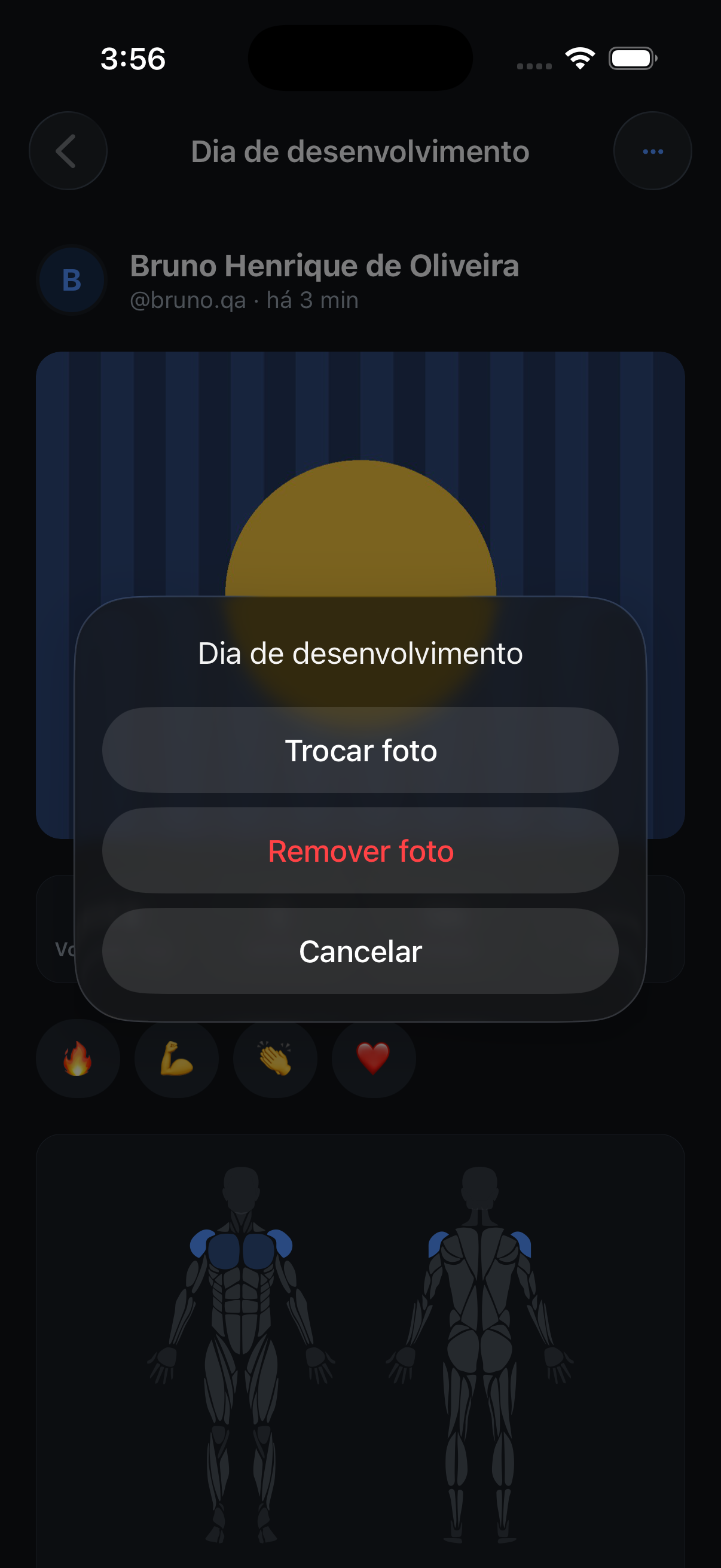
O card fica onde a foto vai entrarToque aqui para adicionarA foto no treinoCâmera ou galeriaTrocar ou remover depois
As capturas usam dados fictícios.
Adicione pelo treino: Aba Amigos, abra um treino seu, e o card tracejado onde a foto ficaria diz Adicionar foto. Câmera ou galeria, o mesmo recorte quadrado da finalização, e ela aparece para quem te segue e nos seus desafios.
Troque ou remova: Com a foto no lugar, o ⋯ no cabeçalho oferece Trocar foto e Remover foto. Remover pergunta antes.
Uma foto em todo lugar: A tela de finalização, a página do treino e o card do feed mostram a mesma imagem, então adicionar de um lado atualiza os outros.
Onde encontrar: Aba Amigos, abra um treino seu, toque em Adicionar foto.
Uma revisão que citava a própria evidência era descartada como inventada; agora é aceita, e respostas lentas ganham mais tempo.
Correções
Revisão do Coach: Pedir uma revisão muitas vezes terminava em “Seu Coach não conseguiu concluir a revisão” depois de uma espera longa. A checagem que impede o coach de inventar números também rejeitava os anos dos estudos que ele cita, a janela de 28 dias e as datas dos seus treinos, então a maioria das sugestões era descartada e a revisão falhava. Esses números agora contam como evidência.
Revisão do Coach: Cada resposta tem 40 segundos em vez de 20, então uma resposta mais lenta é lida em vez de descartada e pedida de novo a outro modelo.
Hoje: A folha “Treinar algo diferente” usa os mesmos cards de opção do resto do app.
Onde encontrar: Abra uma rotina e toque em Pedir revisão.
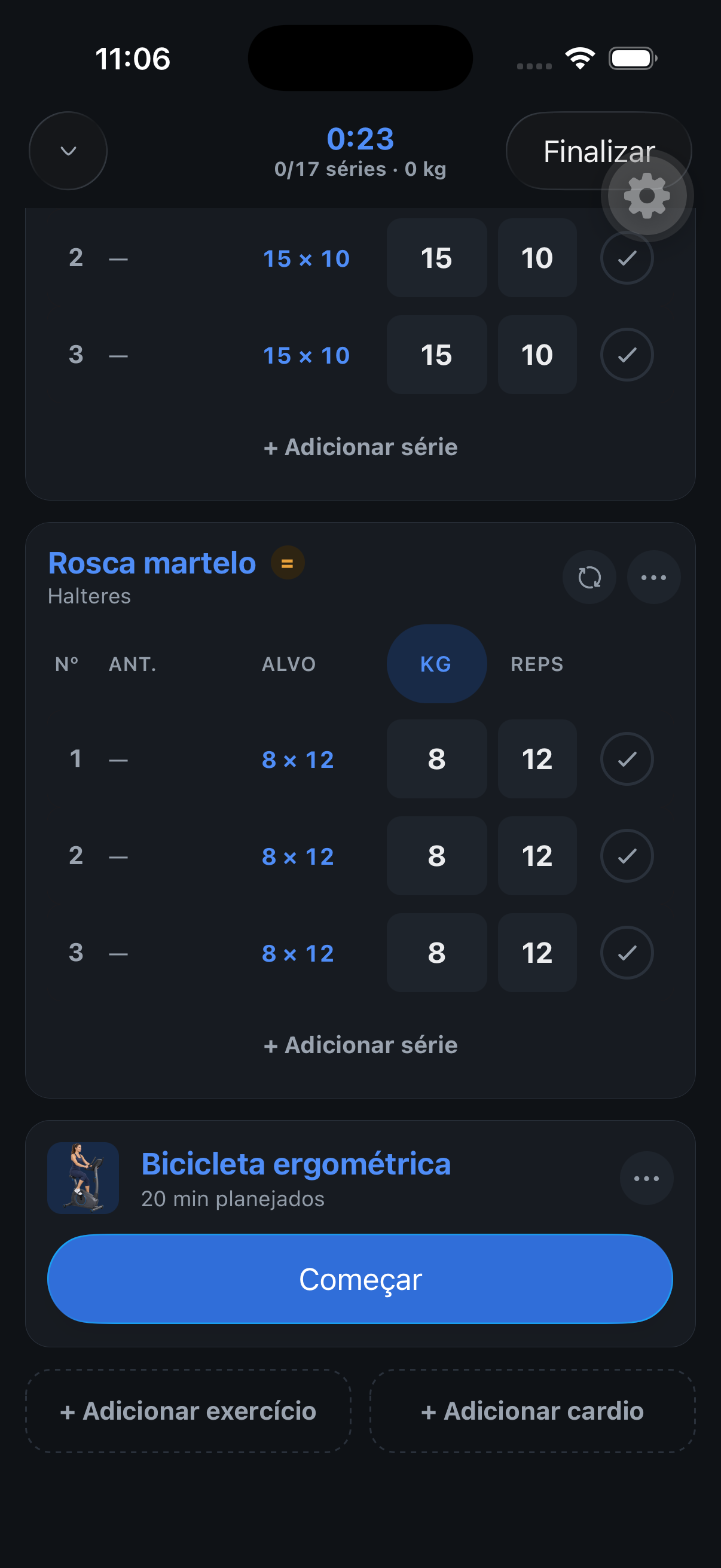
Adicione bicicleta, corrida ou pular corda em qualquer ponto do treino de musculação. Cronometre, pronto.
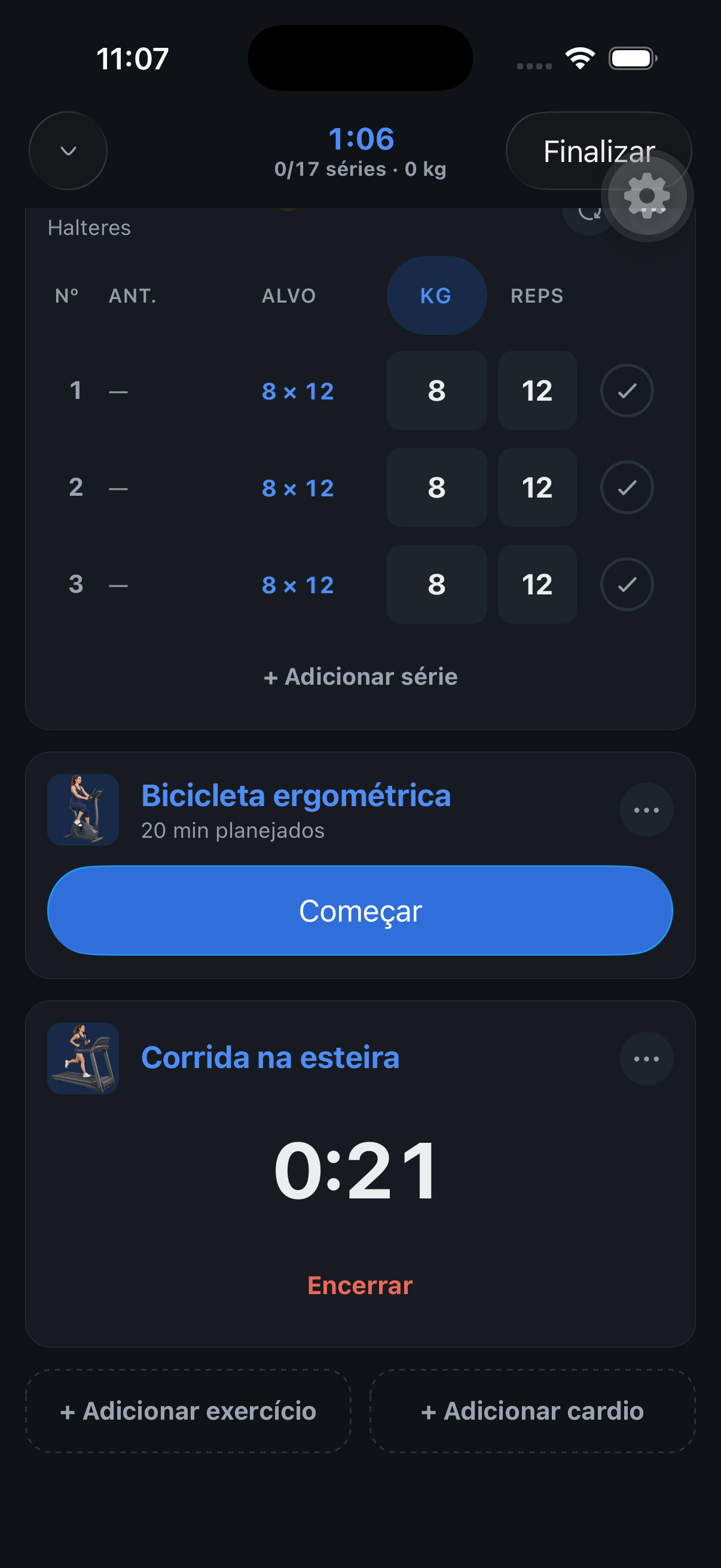
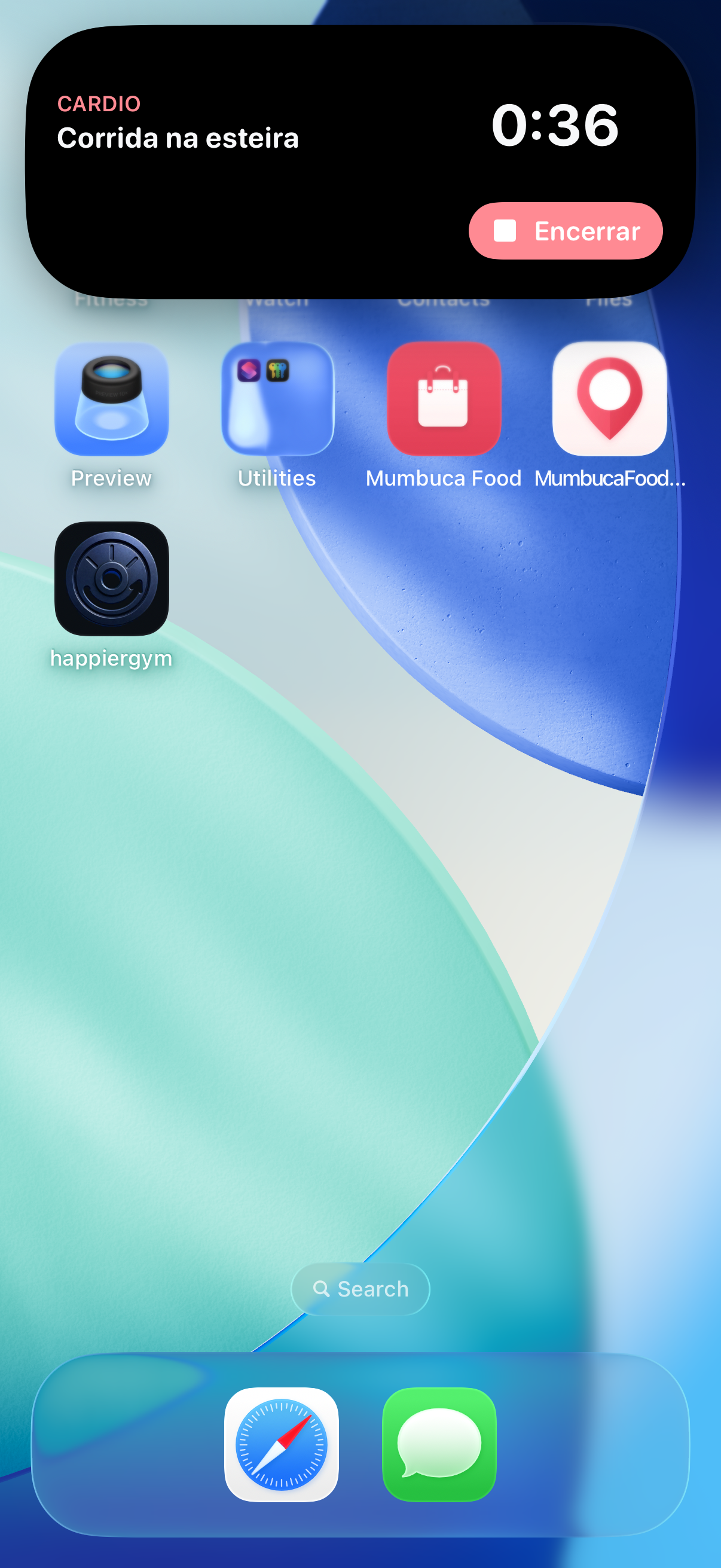
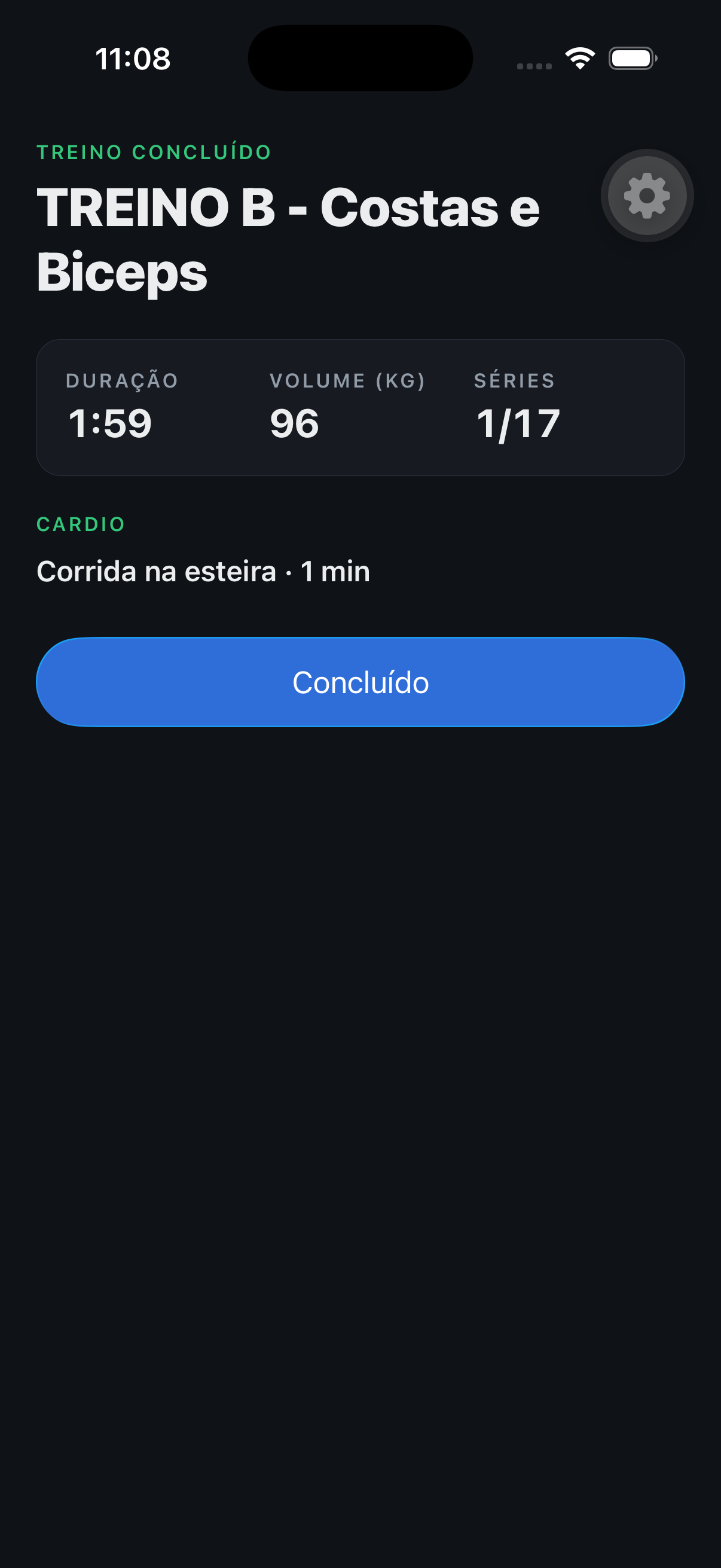
Adicionar cardio fica ao lado de Adicionar exercícioToque em Adicionar cardioO bloco conta o tempo na sessãoO mesmo relógio na ilhaO resumo lista o cardioDepois, uma pergunta, ou pule
As capturas usam dados fictícios.
Adicione onde quiser: O fim da sessão ganhou um segundo botão, Adicionar cardio. Escolha no mesmo catálogo do registro. O bloco entra logo depois do exercício em que você está, e dá para arrastar como qualquer card.
Cronometre: Toque em Começar e o card conta o tempo. A Dynamic Island e a tela de bloqueio mostram o mesmo relógio com um botão Encerrar, então o celular pode ficar no bolso.
Já planejado: Uma rotina com cardio depois da musculação começa cada sessão com esse bloco esperando no fim, com os minutos nele.
Conta como cardio, não como carga: O bloco aparece no resumo, na sessão e em Cardio e esportes no Histórico. Ele nunca mexe na sua progressão, e o Apple Health recebe um treino próprio, do tipo certo.
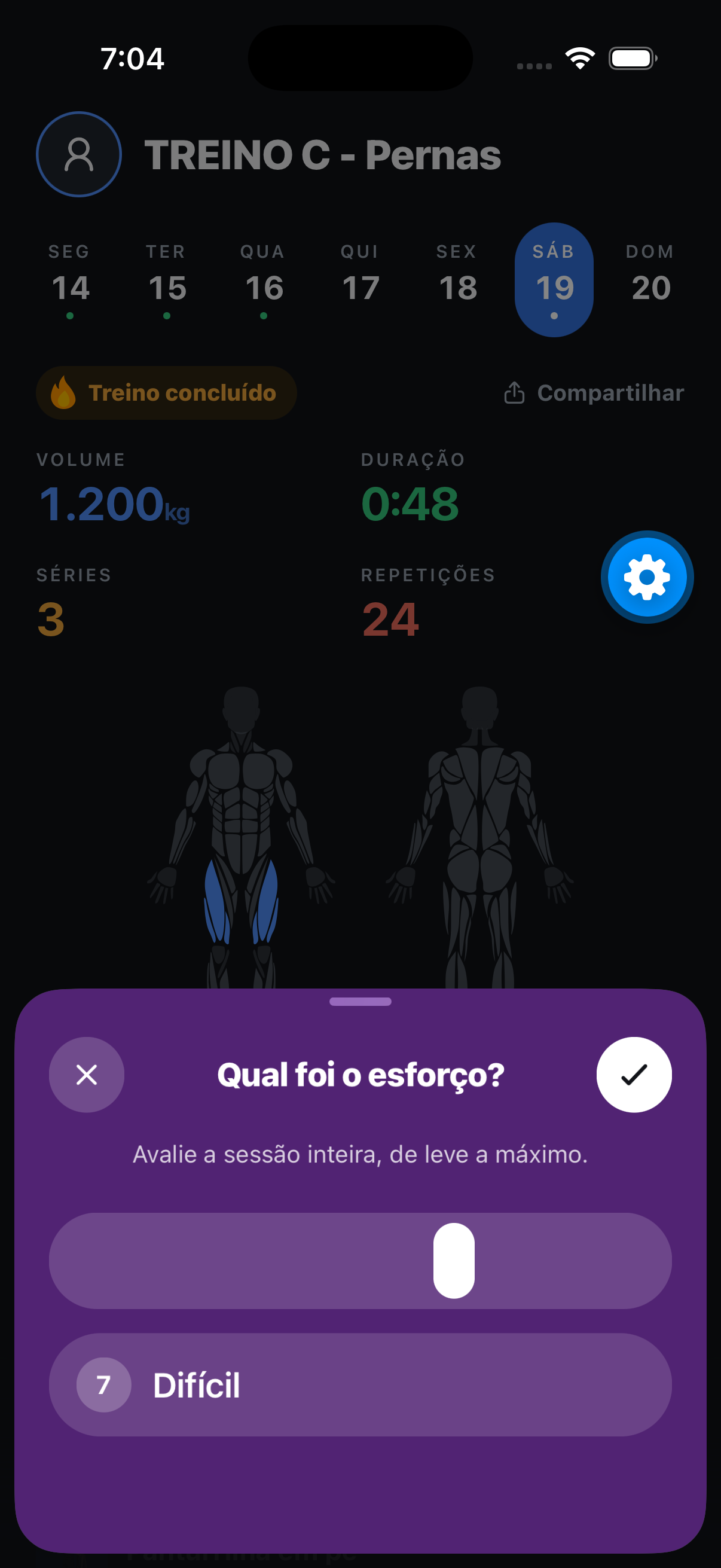
Qual foi o esforço? Depois de Concluído, uma pergunta sobre a sessão inteira, cardio incluído. Toque ou arraste na escala de 1 a 10, ou pule. A resposta fica na página da sessão.
Onde encontrar: Comece um treino, role até o fim, Adicionar cardio.
Voltar de um treino não faz mais o calendário piscar, e um treino que você já abriu aparece na hora.
Correções
Os círculos do calendário ficam no lugar: Voltar ao perfil de um amigo depois de ver um treino fazia os dias mais antigos do mês perderem o círculo por um instante. Agora o que está na tela fica enquanto os check-ins mais novos são atualizados por trás.
Segunda olhada mais rápida: Um treino de amigo que você já abriu aparece na hora e depois atualiza as reações. Perfis que você já visitou guardam o calendário do mesmo jeito, então abrem preenchidos em vez de vazios.
Onde encontrar: Aba Amigos, abra um amigo, toque num dia, volte.
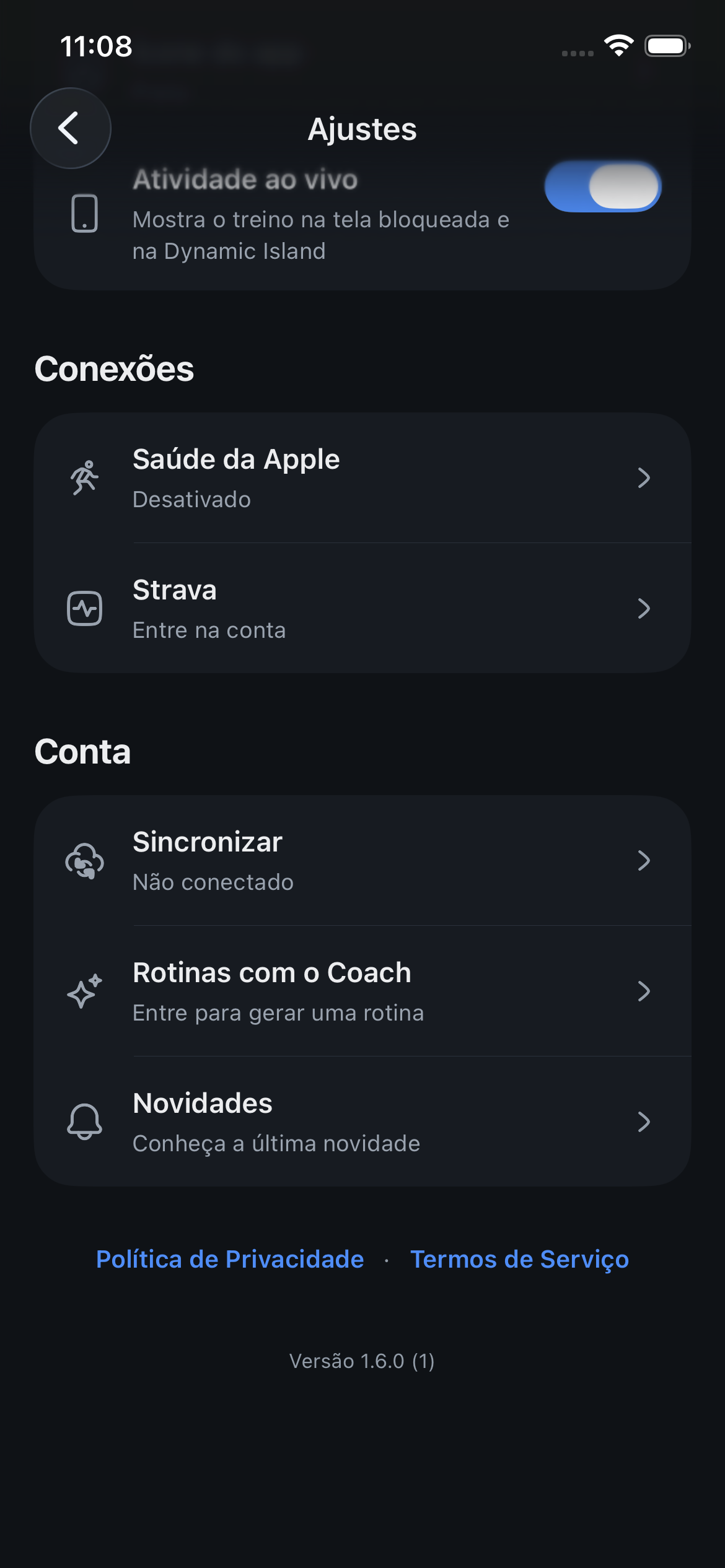
Novidades, em Ajustes, agora abre o histórico do site, com as notas completas e as imagens com anotações.
Correções
Abrir Novidades mostra o histórico do site no idioma do app, em vez de repetir a apresentação de um recurso. A página precisa de conexão com a internet.
Onde encontrar: Abra Ajustes → Novidades e escolha uma atualização. Disponível para testes internos no TestFlight enquanto a Apple analisa a liberação para testes externos.
Compartilhar, renomear e excluir agora ficam em um ⋯ na página da rotina, e testadores beta pedem revisão do Coach sem limite diário.
Correções
Página da rotina: Os botões de compartilhar e excluir do cabeçalho viraram um menu ⋯ com Compartilhar rotina, Renomear e Excluir rotina. Renomear abre um campo embaixo do título; o link Renomear no meio da página saiu.
Revisão do Seu Coach: Testadores beta já não tinham limite para gerar rotinas, mas a revisão ainda contava 3 por dia e mostrava “Volta em 15 h”. Agora segue a mesma regra.
Onde encontrar: Aba Rotinas, abra uma rotina, toque em ⋯ no canto superior direito.
Abrir o app sem sinal não desconecta mais a sua conta naquela sessão: a foto, o post no feed e a presença no desafio voltam.
Correções
Conectado mesmo sem sinal: Abrir o app onde o celular não alcançava o servidor rodava aquela sessão inteira como se você tivesse saído da conta. Agora a conta é lida do próprio celular primeiro, e o servidor é consultado de novo assim que o sinal volta.
Foto no resumo: O quadro Adicionar foto no topo da página de treino concluído sumia depois de uma abertura dessas. Voltou a aparecer.
Presença no desafio: Um treino concluído em uma dessas sessões nunca era contado no seu desafio. Agora conta, e os que já ficaram presos no celular são enviados na próxima vez que o app abrir conectado.
Apresentação de novidade: A apresentação de um recurso novo não aparece mais logo depois de um treino, onde ficam as mudanças da rotina e as conquistas. Ela espera a próxima vez que você abrir o app.
Onde encontrar: Nada a fazer. Abra o app uma vez com sinal e qualquer treino preso no celular é publicado e contado.
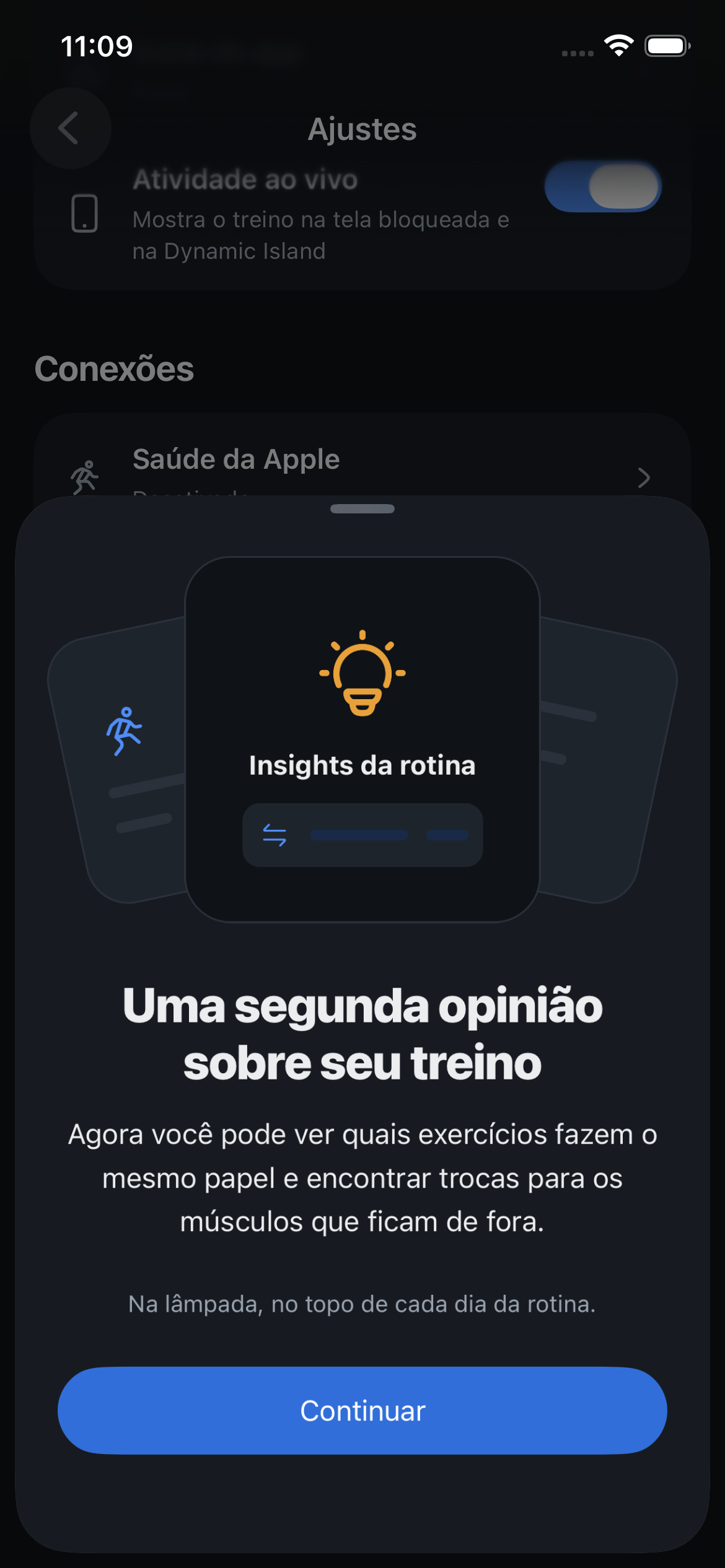
Conheça uma novidade em poucos segundos e volte ao que estava fazendo.
Entrada nos Ajustes no lançamentoAbra NovidadesConheça os insights da rotinaVolte ao que estava fazendo
As capturas usam dados fictícios.
Veja o que chegou: A última novidade aparece uma vez na aba Hoje, entre os treinos. A primeira apresentação é sobre os insights da rotina.
Siga com o app: Leia a apresentação em uma tela compacta e toque em Continuar para fechar.
Veja depois: Os recursos e as correções publicados ficam em Ajustes → Novidades.
Onde encontrar: As apresentações aparecem na aba Hoje, entre os treinos. Disponível para testes internos no TestFlight enquanto a Apple analisa a liberação para testes externos.
Um dia de treino abre com um toque, seus treinos abrem com a foto, e o widget acompanha a sua semana de treino.
Correções
Um toque até o treino: Um dia do calendário com um treino só abre direto, no seu perfil e na aba Histórico. A lista do dia só aparece quando o dia tem mais de um.
Seus treinos no seu perfil: Tocar num dia seu no calendário do perfil abre o treino como os amigos veem, com foto e reações, em vez do registro simples.
Treinos contando no grupo de novo: Treinos fechados desde quarta não estavam chegando aos seus grupos. Agora contam, e os que ficaram parados já foram enviados.
Semana do widget: Uma rotina que pula o fim de semana agora mostra cinco dias no widget da Tela de Início, igual à aba Hoje.
Biblioteca de exercícios: O botão do halter na aba Rotinas abre a biblioteca de novo.
Importar ficha: Uma ficha em português agora acha todo exercício pelo nome em português (os nomes de S em diante estavam sendo perdidos e apareciam em inglês), “Cadeira flexora” cai na flexora sentada, e um bom dia no hack é lido como bom dia, não como agachamento.
Onde encontrar: Aba Amigos, Meu perfil, toque num dia.
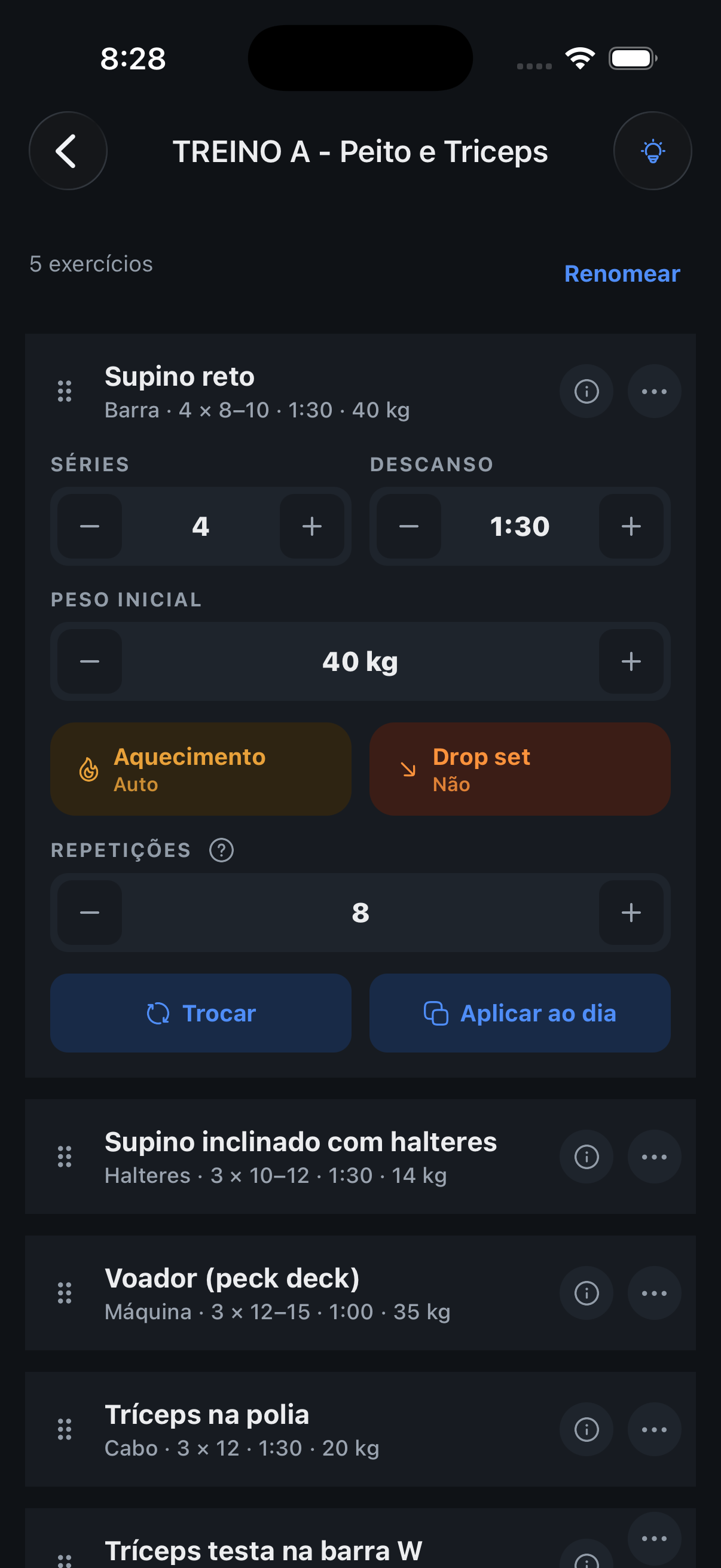
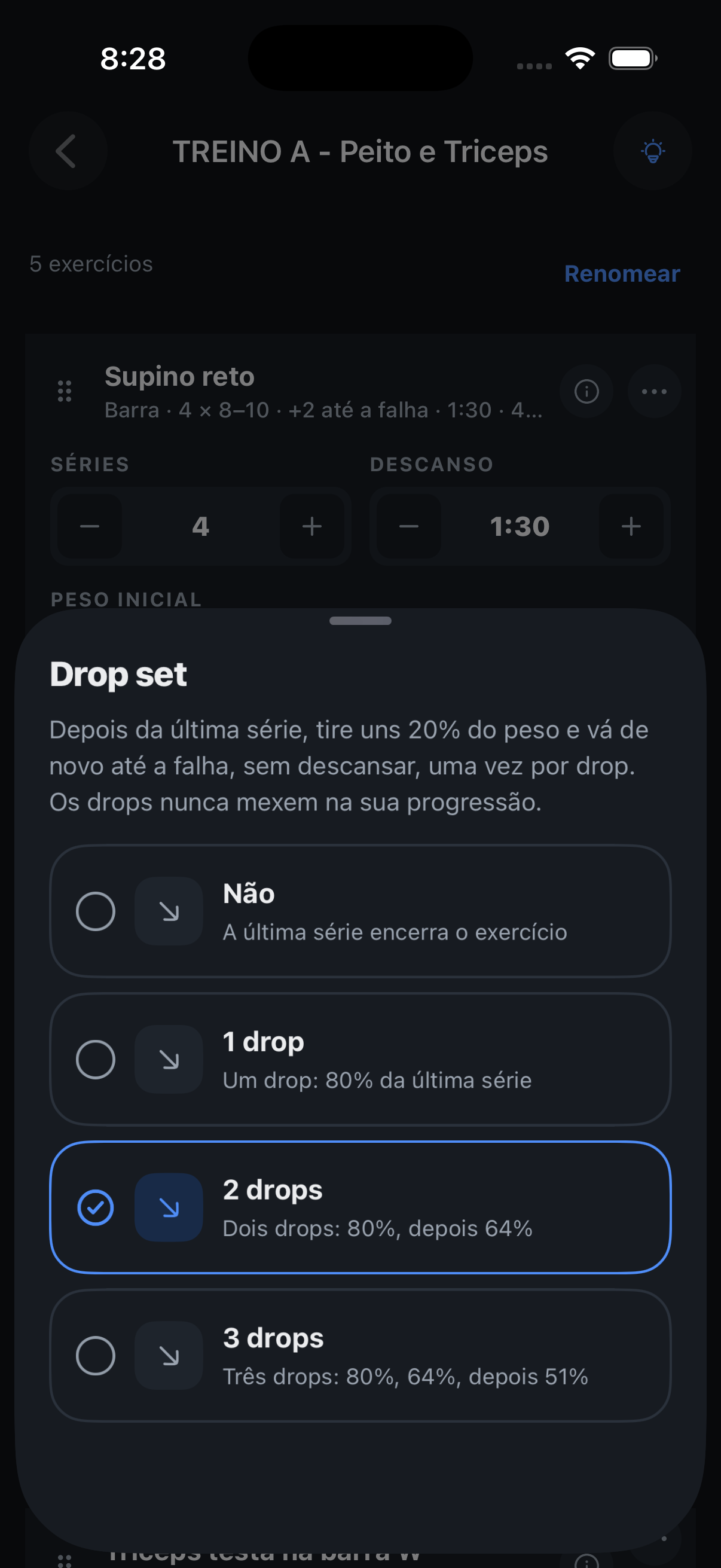
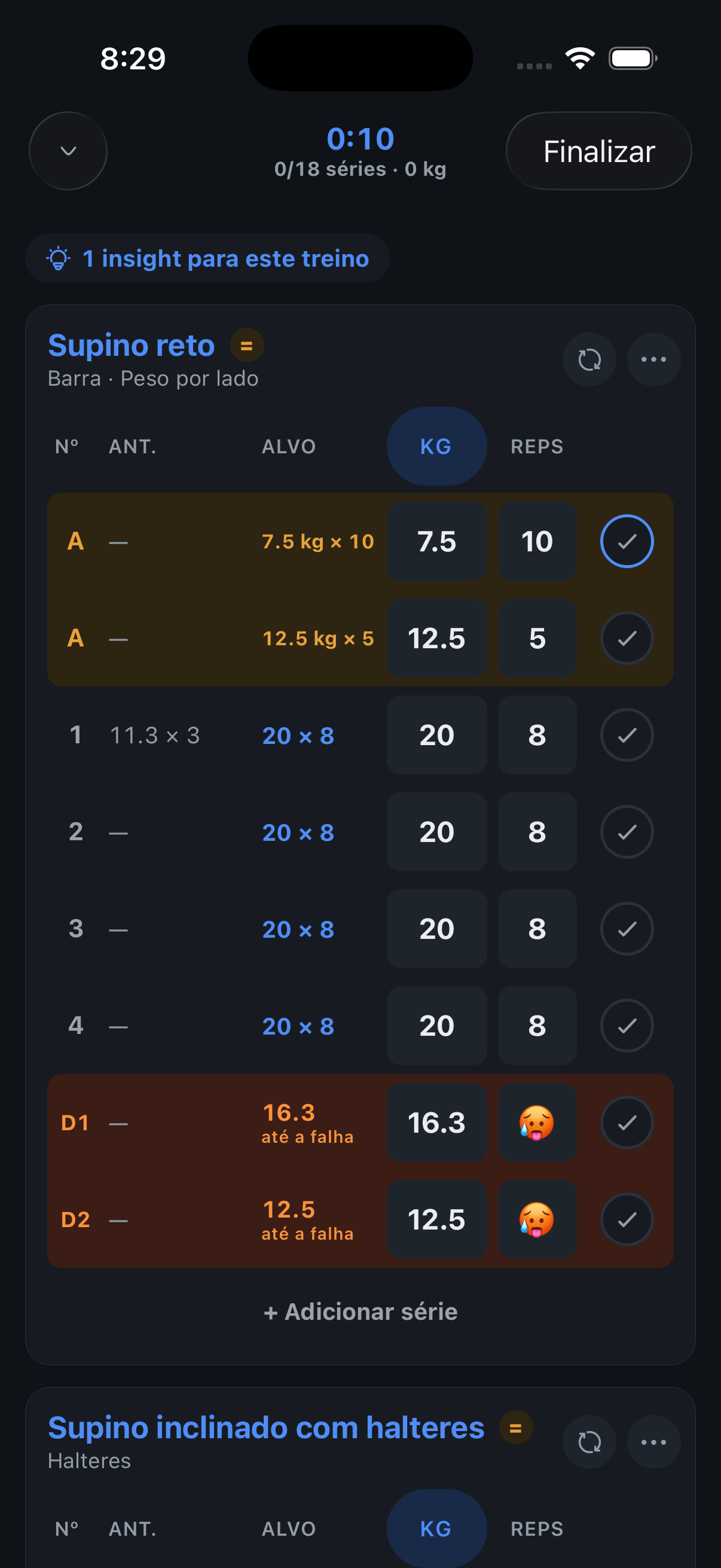
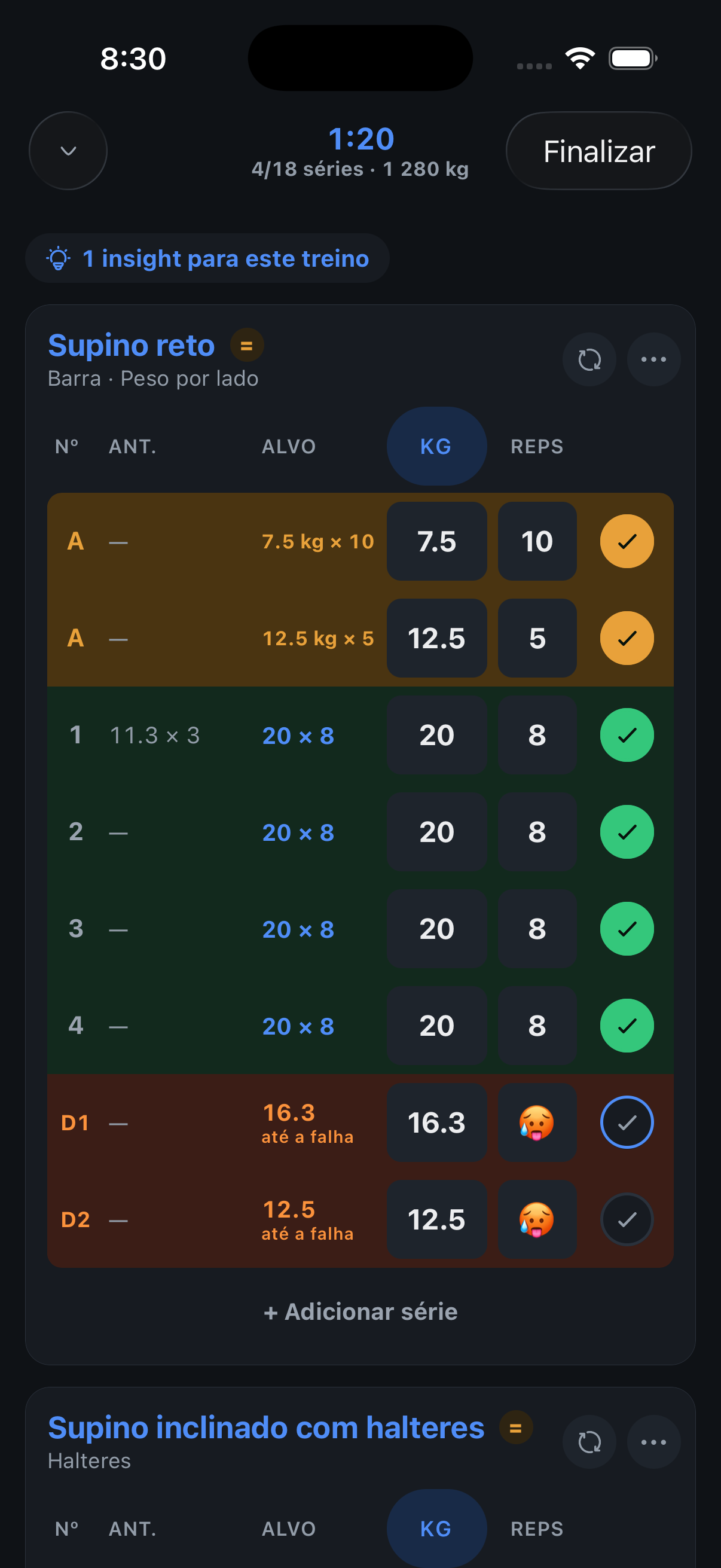
Termine o exercício com drops: mesma série, menos peso, sem descanso, até não dar mais.
Expanda o exercícioToque em Drop setEscolha de 1 a 3 dropsOs drops esperam embaixo da última sérieSérie feita, direto para o D1
As capturas usam dados fictícios.
Planeje: No editor de rotina, cada exercício tem a opção Drop set, com 1 a 3 drops. Eles vão na última série.
Veja na hora: A sessão mostra cada drop como D1, D2 embaixo da série dele, já com 20% a menos de peso, arredondado ao que a barra aceita, e “até a falha” no lugar das repetições. Mude o peso se o rack pedir outro número.
Sem descanso no meio: Fechar a série pula direto para o drop. O descanso começa depois do último.
Progressão honesta: Um drop é até a falha, não tem o que contar, e o seu Coach nunca olha para ele ao decidir o peso da próxima sessão.
No meio do treino também: O menu do exercício adiciona um drop set em qualquer exercício; deslize um drop para tirá-lo, como um aquecimento. A tela de fim de treino oferece guardar a mudança.
Onde encontrar: Aba Rotinas, abra um dia, expanda um exercício, Drop set. Precisa da versão mais nova do TestFlight.
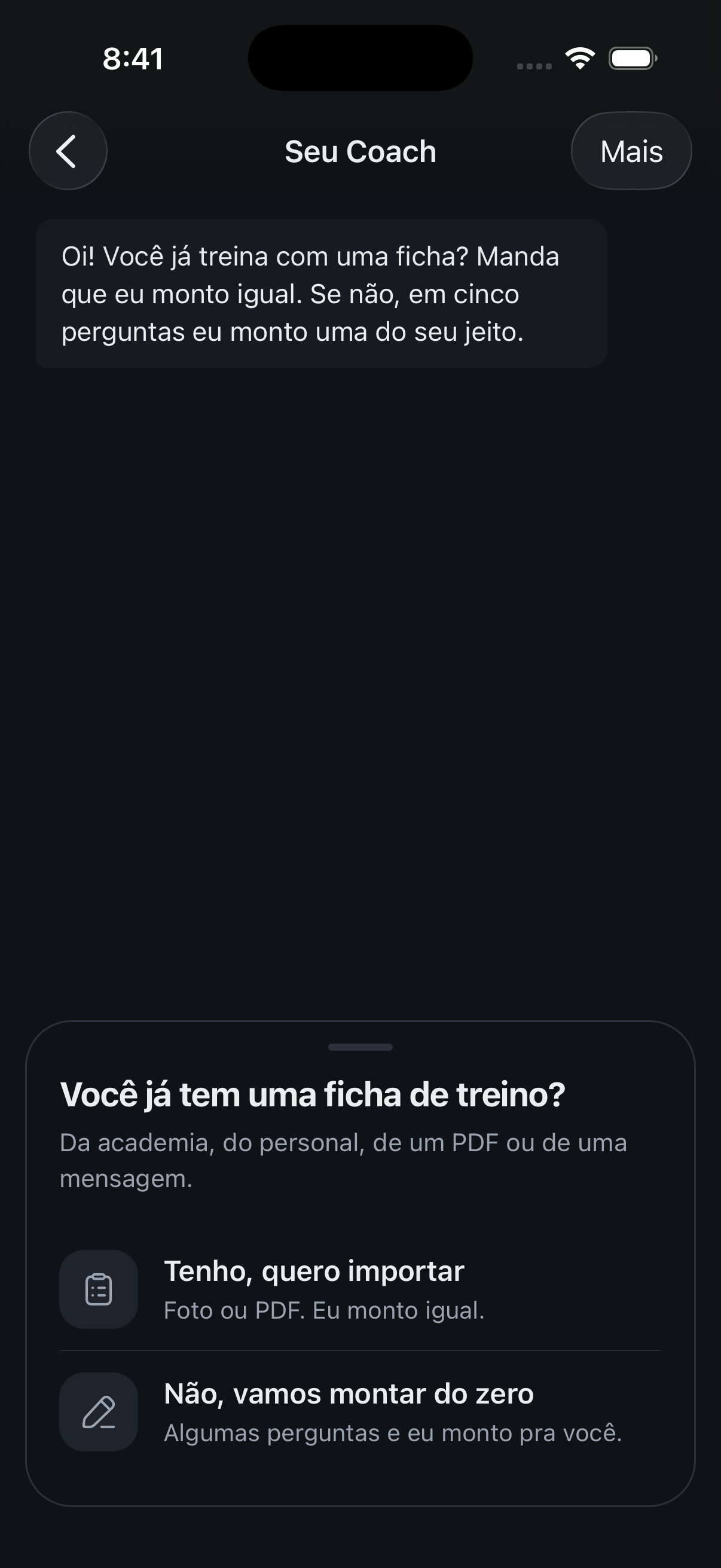
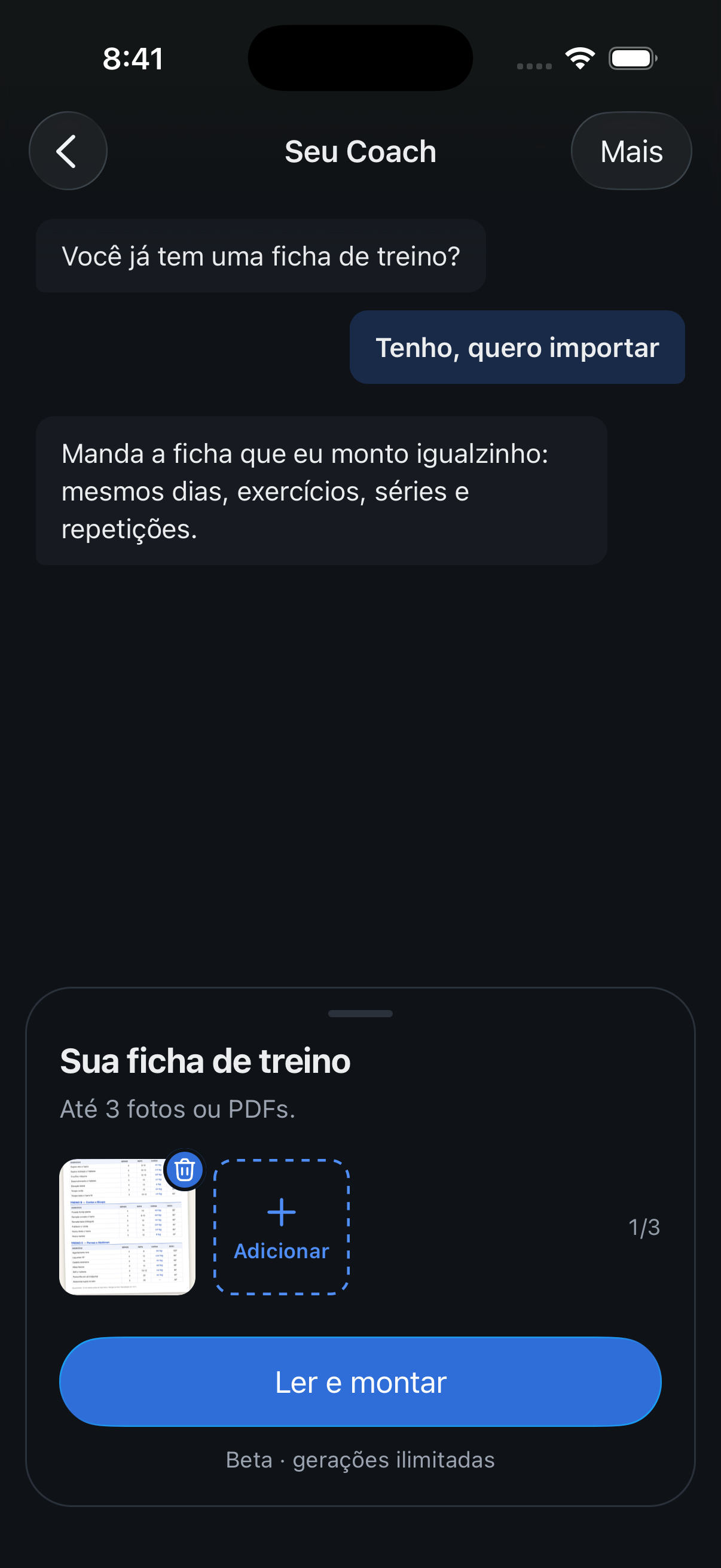
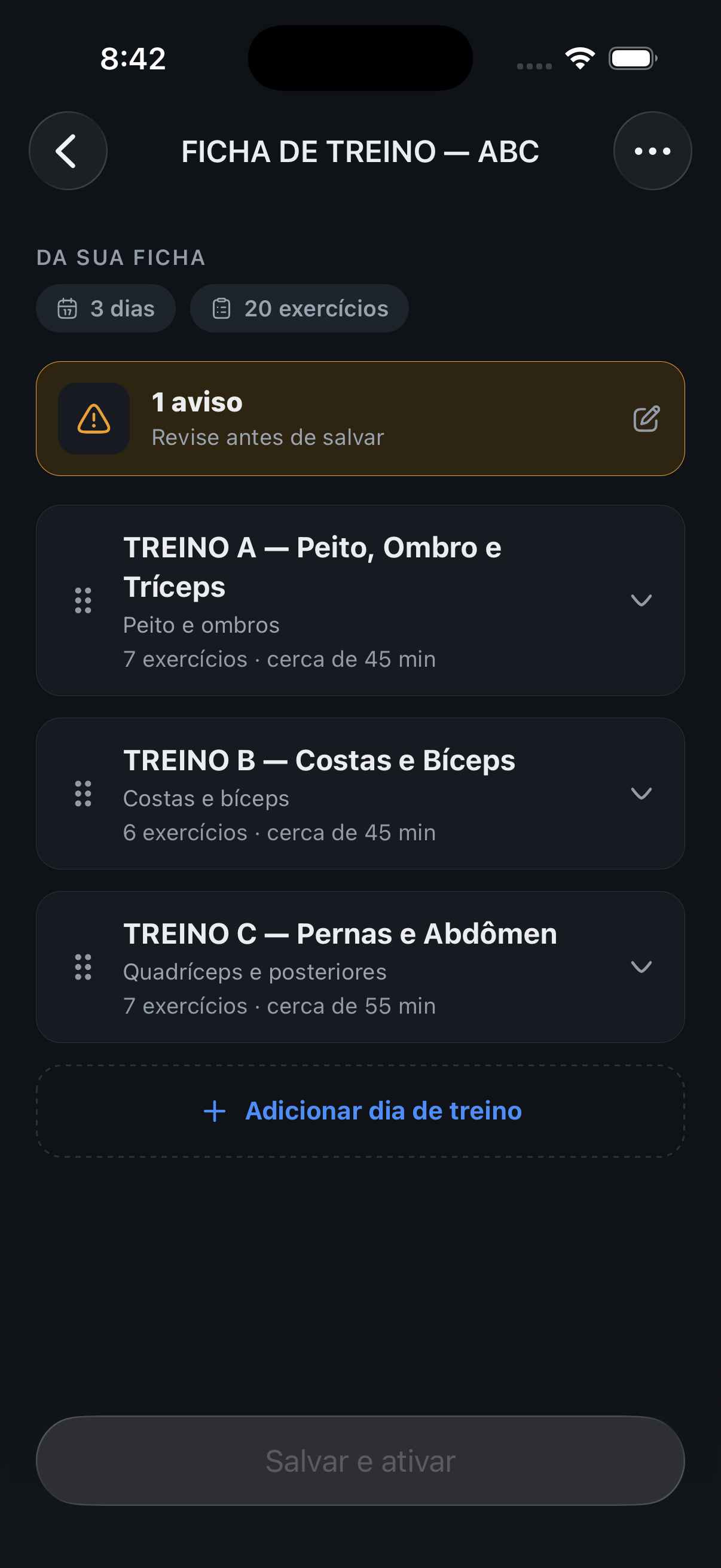
Já treina com uma ficha? Mande para o seu Coach e receba a mesma rotina no app, com as cargas.
O Coach pergunta primeiroComece aquiAnexe até três fotos ou PDFsA rotina, remontada como está escritaUm nome parecido é avisadoSeu primeiro treino, com as cargas
As capturas usam dados fictícios.
Importe a ficha: O Coach agora começa com uma pergunta, você já tem uma ficha de treino? Diga que sim e mande até três fotos ou PDFs.
A mesma rotina, remontada: Dias, exercícios, séries, repetições e descansos entram como estão escritos. Cada exercício é ligado à biblioteca; quando o nome era só parecido, a prévia diz o que foi usado e deixa trocar.
Seus pesos começam a rotina: As cargas da ficha viram as metas da primeira sessão. Dali em diante, a progressão segue como sempre.
Duas gerações: Ler uma ficha usa duas das três gerações do dia, uma pela rotina e uma pela leitura.
Correções
Beta: Contas no programa beta não têm limite diário de rotinas nem de revisões do Coach. Os Ajustes e o Coach mostram isso.
Editor de rotina: Um exercício com uma só contagem de repetições aparece como “3 × 12”, e não “3 × 12–12”.
Som do descanso: O arquivo do aviso de fim de descanso foi renomeado para o Android voltar a compilar.
Onde encontrar: Aba Rotinas, Montar com o Coach, depois “Tenho, quero importar”. Fotos e PDFs; precisa da versão mais nova do TestFlight.
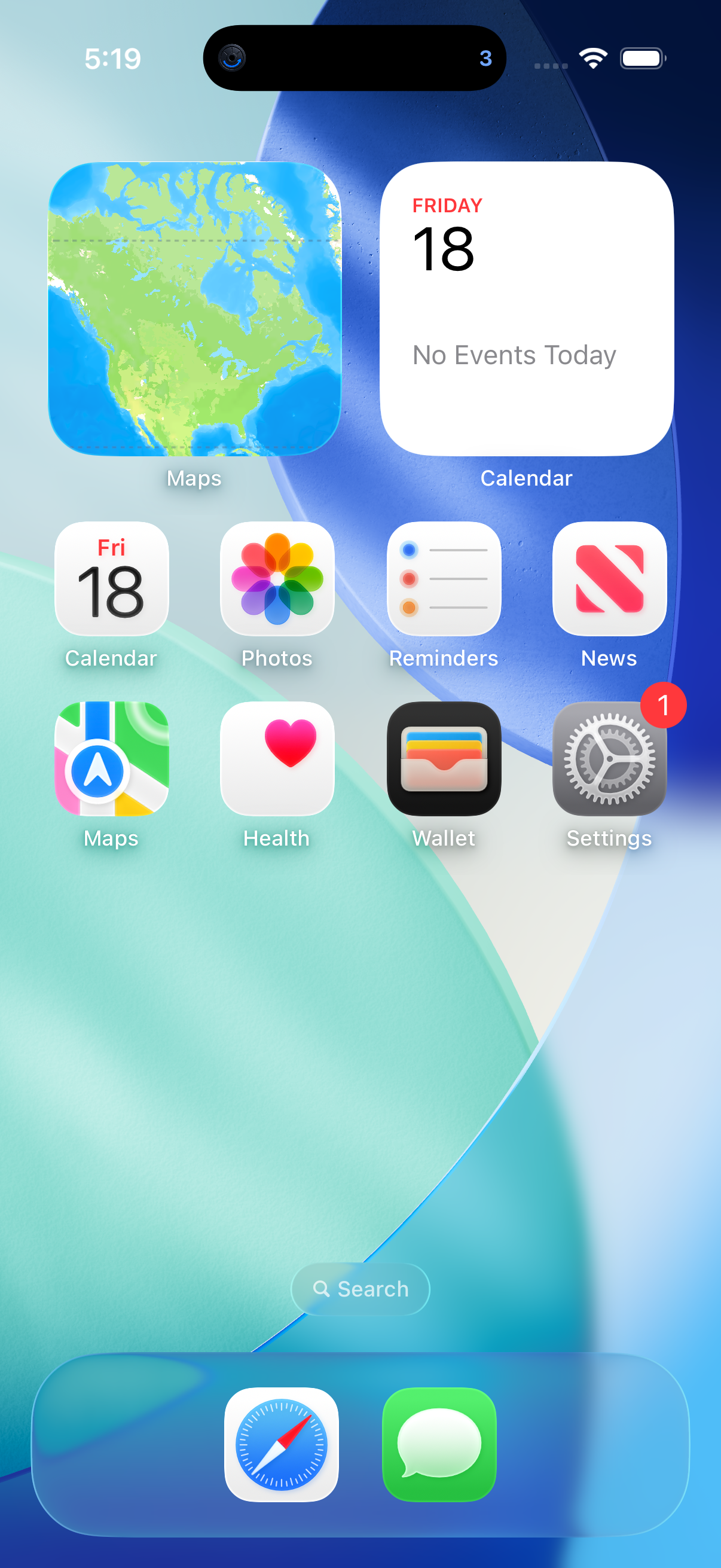
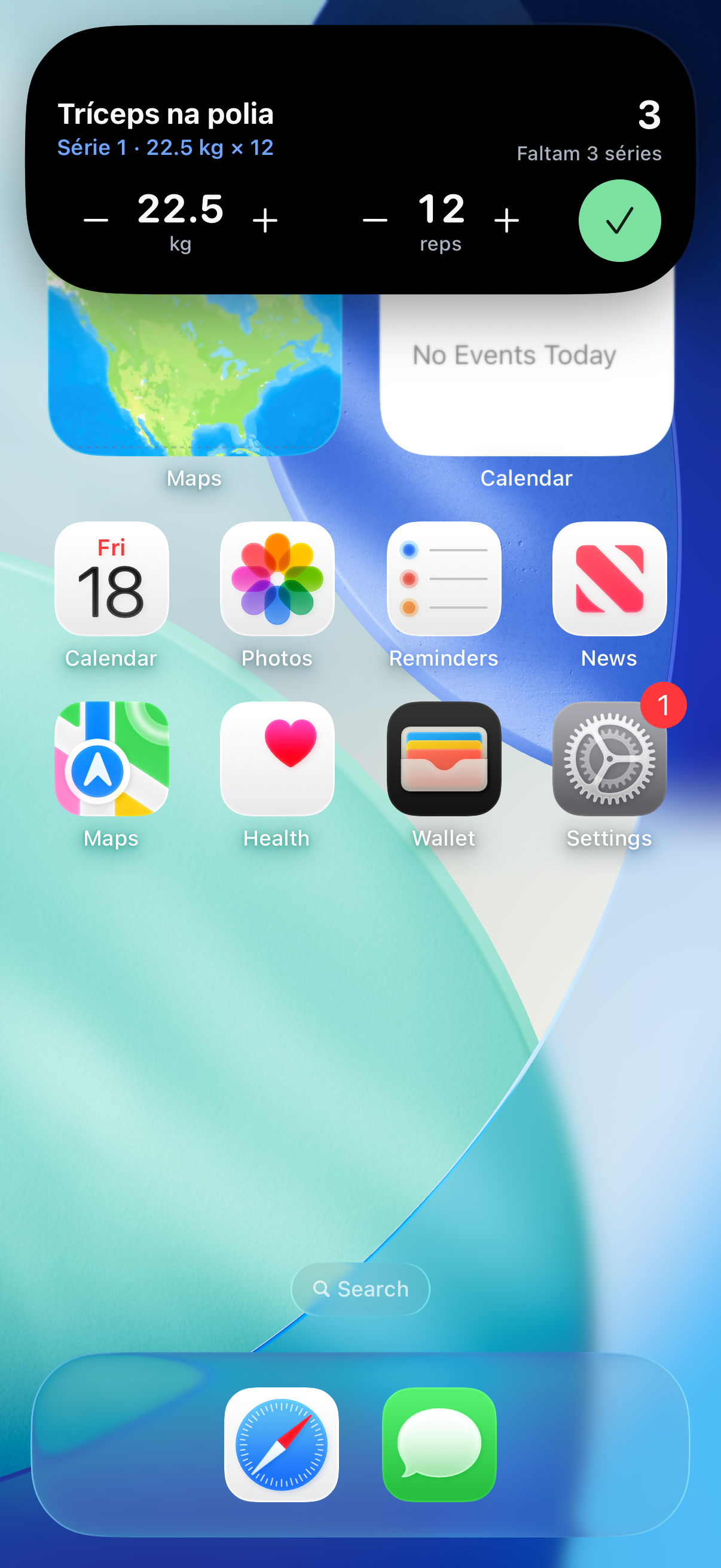
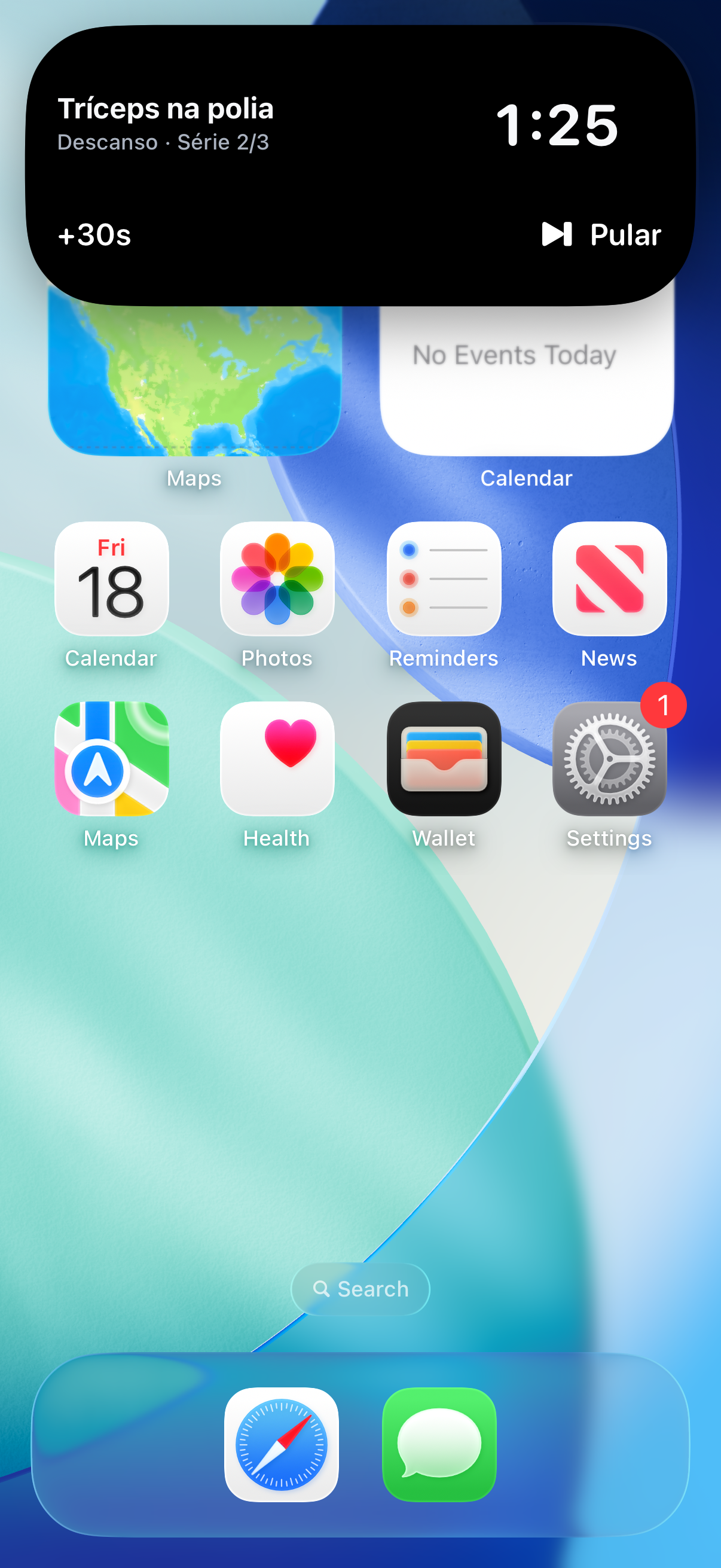
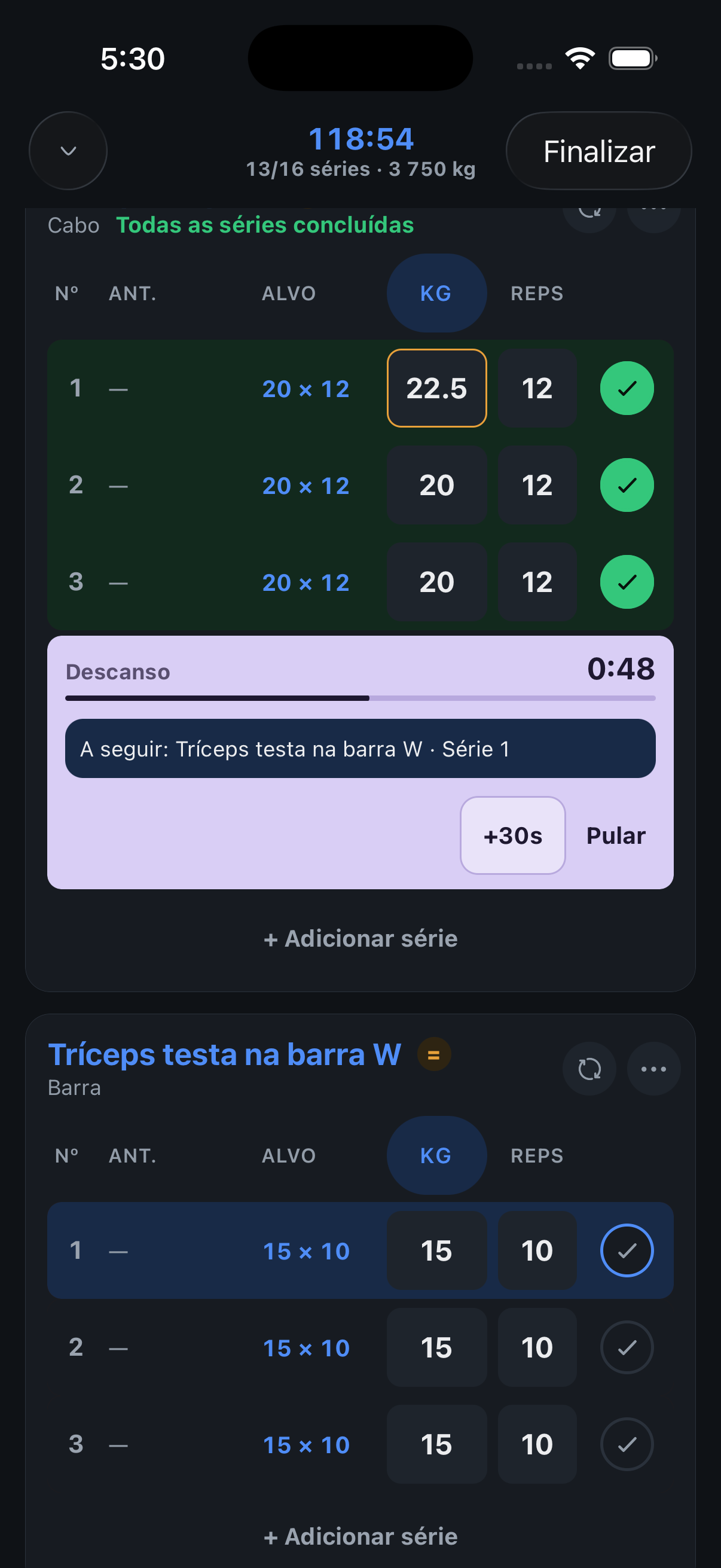
Ajuste a carga e as repetições e conclua a série pela Dynamic Island ou pela tela bloqueada, sem abrir o app.
Segure a ilhaSegure aquiAjuste e conclua a sérieDescanso com +30s e PularRegistrado no app
As capturas usam dados fictícios.
Registre sem desbloquear: O cartão do treino agora tem −/+ para a carga, −/+ para as repetições e um check. Toque no check e a série é registrada e o descanso começa, igual no app.
A próxima série já aparece: Durante o descanso, o cartão já mostra a próxima série com a meta, para você ajustar e confirmar antes de o tempo acabar.
Passos do próprio exercício: A carga sobe pelo incremento do exercício (2,5 kg por padrão). Com “peso por lado” ligado, o passo vale para cada lado.
Correções
Dias da rotina: As linhas de dia no editor de rotina e na prévia do Coach agora são o mesmo cartão: alça de arrastar à esquerda, seta à direita e sem números. Deslize um dia para a esquerda para excluir, nos dois lugares.
Onde encontrar: Segure a Dynamic Island durante o treino, ou olhe a tela bloqueada. Precisa da versão mais nova do TestFlight.
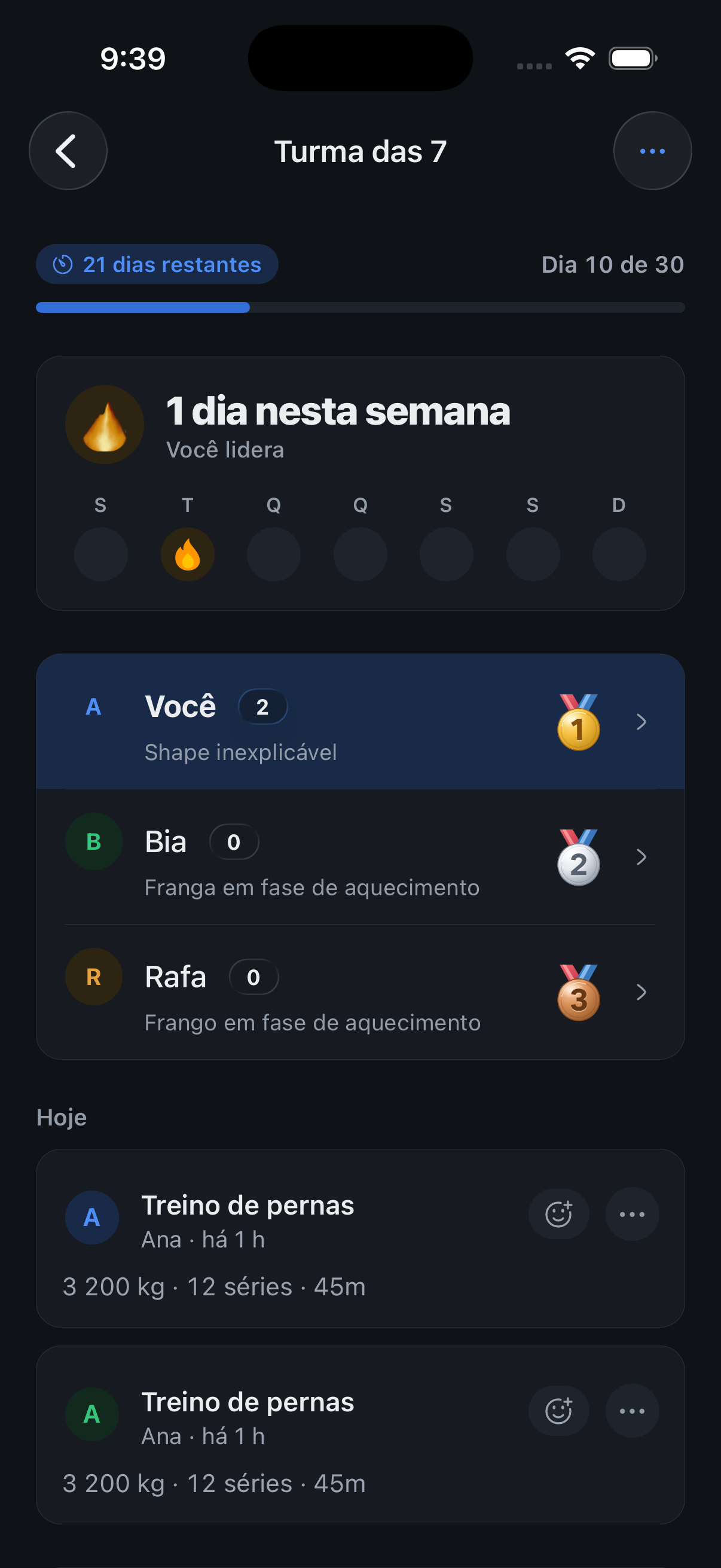
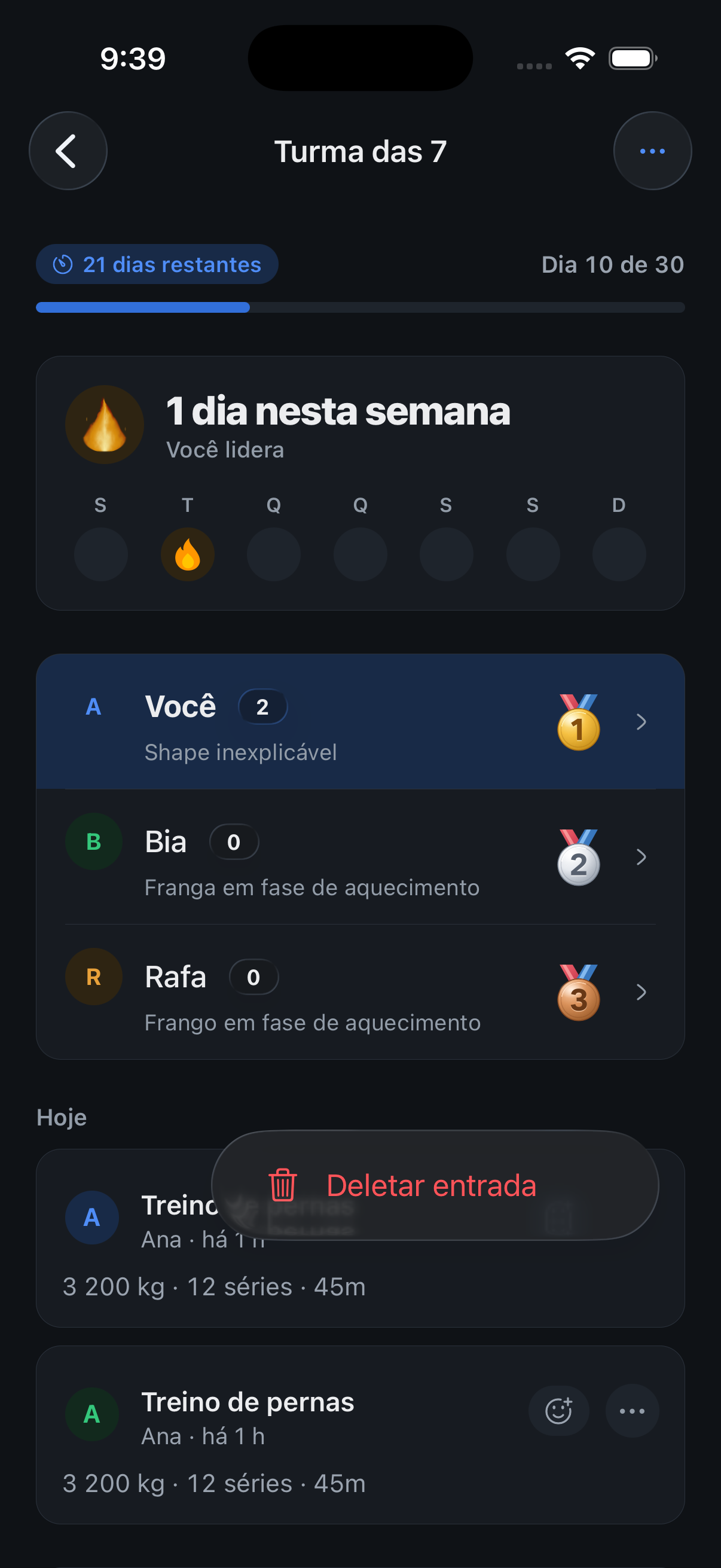
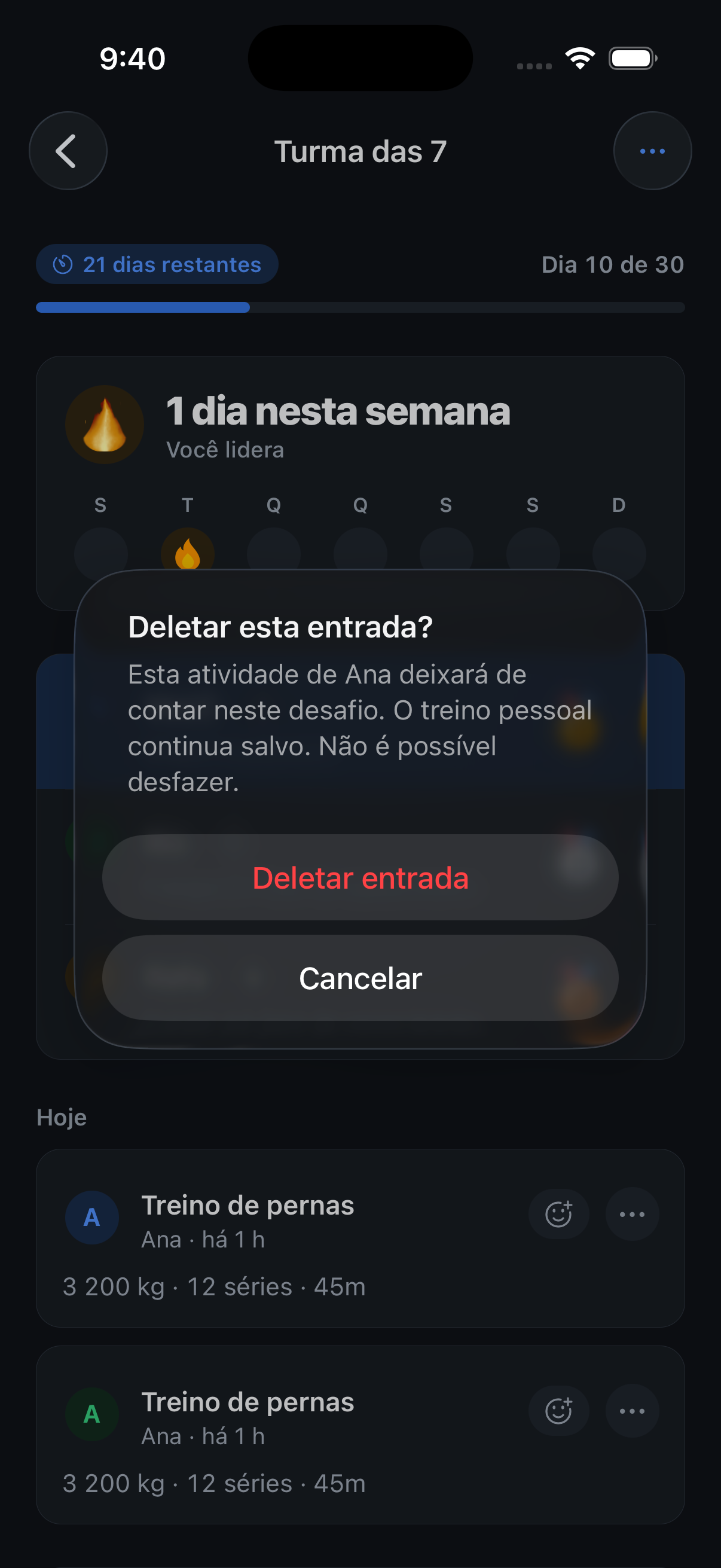
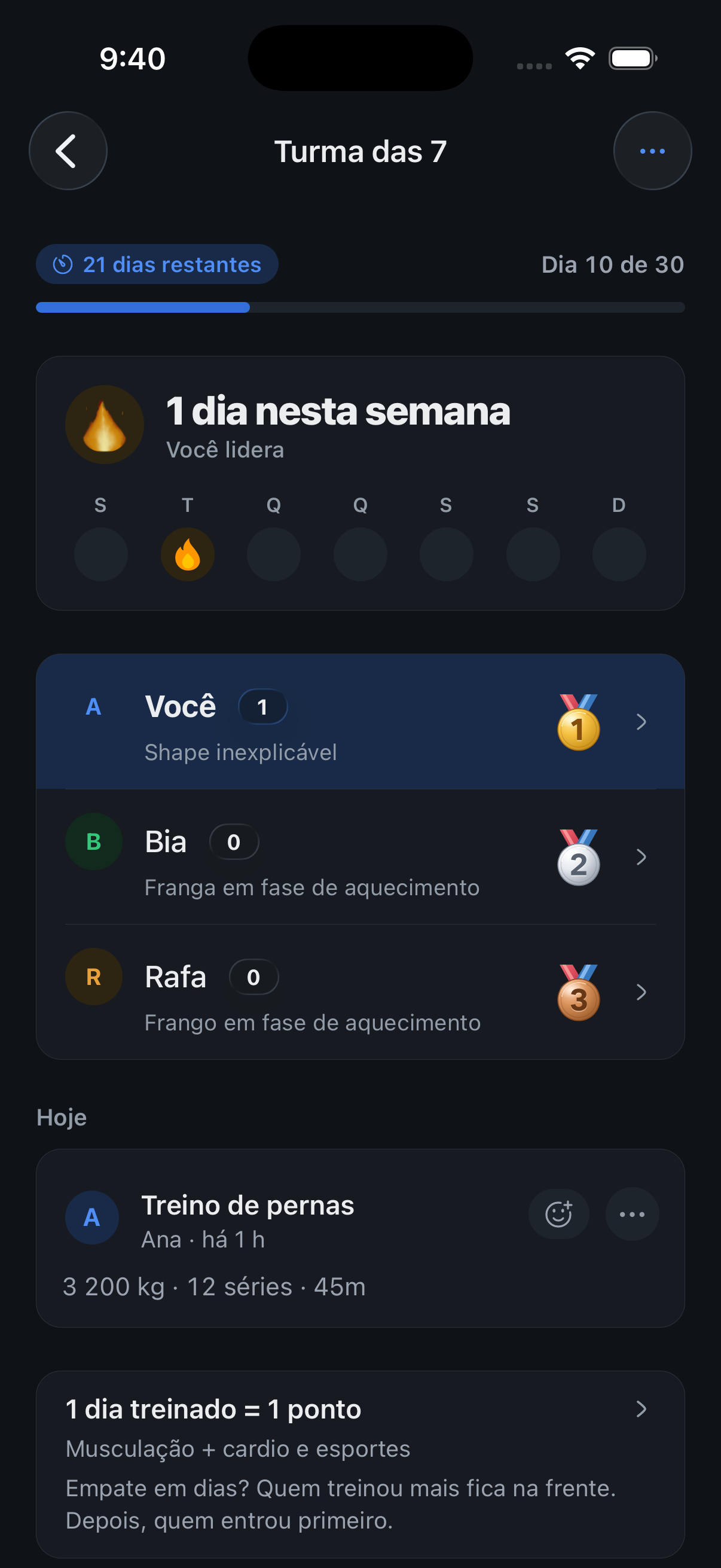
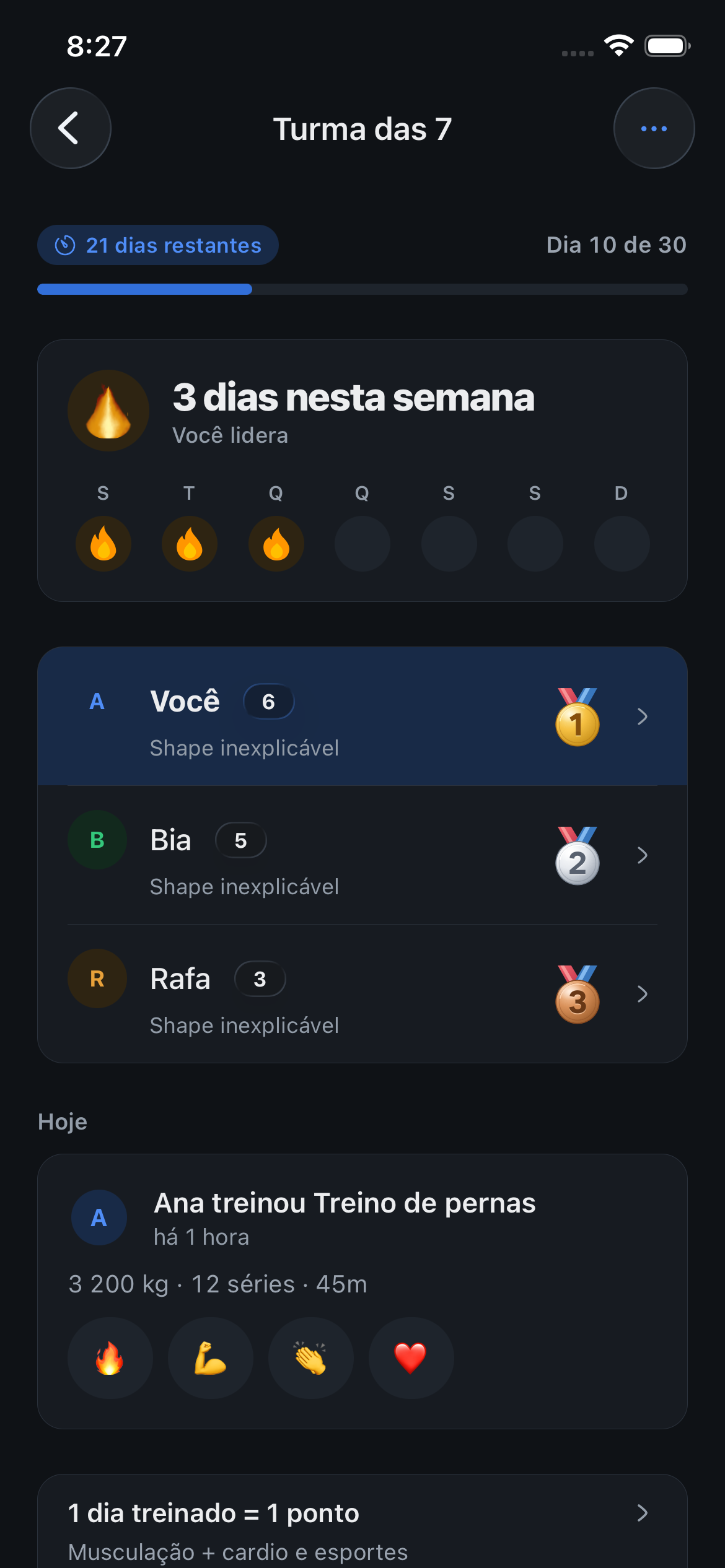
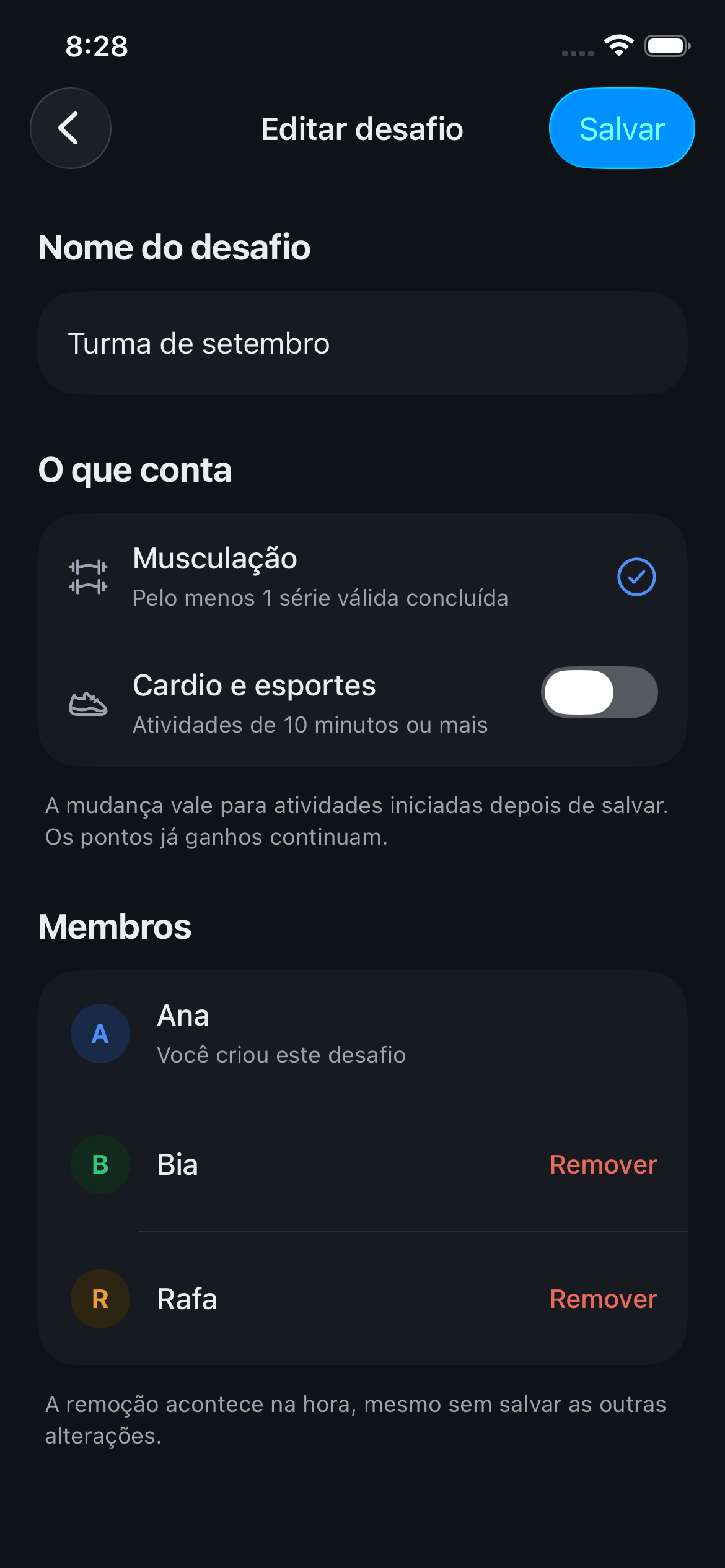
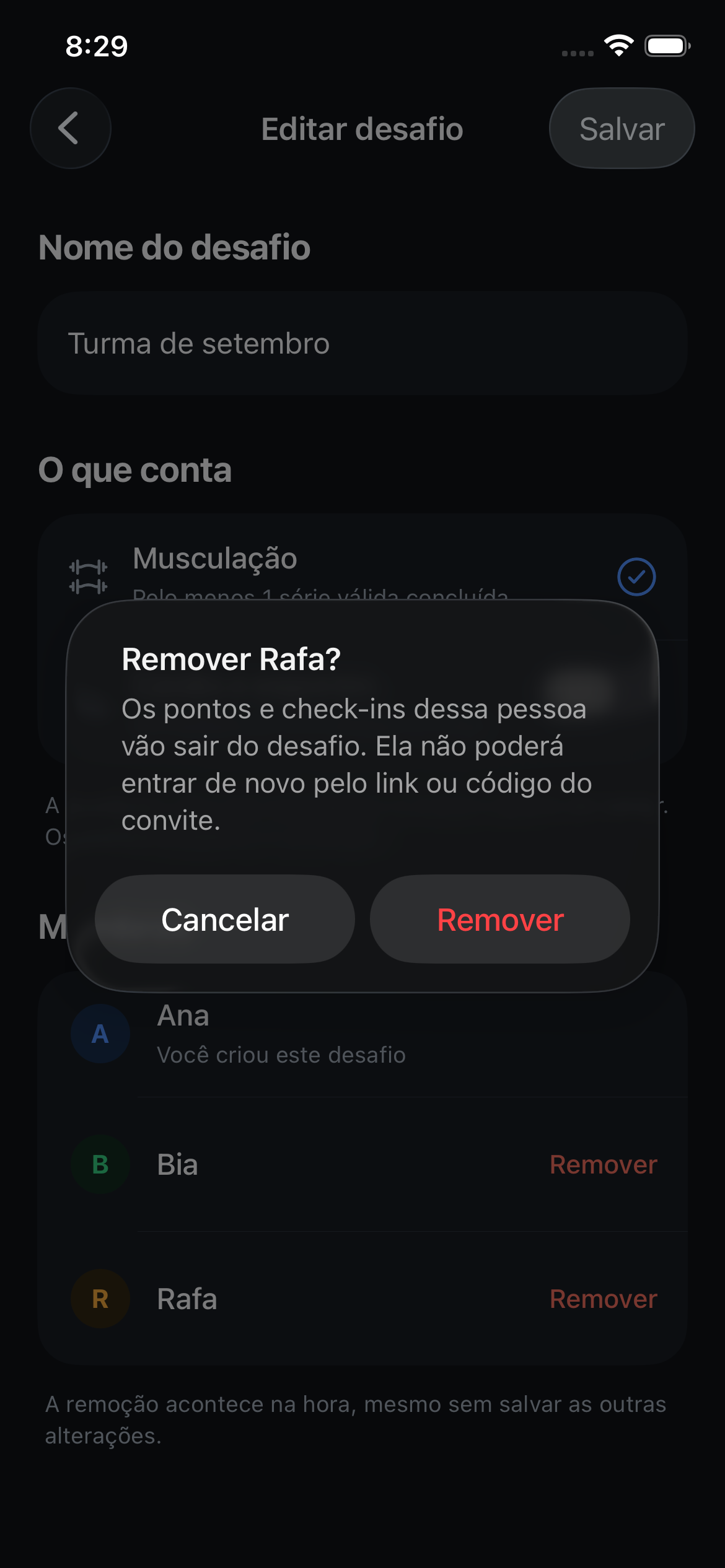
Você pode ajustar um desafio que criou pela nova tela de edição.
Abra o menu do desafioComece por aquiEscolha o que contaConfirme antes de remover alguémVeja o desafio atualizado
As capturas usam dados fictícios.
Mude o nome: Renomeie o desafio quando sua turma quiser um nome novo.
Escolha o que conta: Considere só musculação ou inclua cardio e esportes. A nova regra vale para atividades iniciadas depois de salvar. Os pontos já conquistados ficam.
Gerencie os participantes: Remova alguém após confirmar. Os pontos dessa pessoa também saem do desafio, e ela não pode voltar pelo convite.
Correções
Carregamento: Todo indicador de carregamento do app agora é a anilha do happiergym, inclusive ao puxar para atualizar.
Cardio e esportes: Tocar em uma atividade registrada abre os detalhes, com o que você fez e as orientações. O lápis no topo abre a edição.
Histórico: O calendário mostra a foto do treino do dia, e você pode puxar para atualizar.
Notificações do grupo: Tocar em “alguém treinou” abre o treino da pessoa, e não o grupo.
Desafios: Um treino finalizado pouco antes de abrir o grupo aparece na sua semana sem precisar atualizar.
Lembretes de inatividade: Um push depois de 3, 7 e 14 dias sem treinar, no seu horário de sempre. Desligue em Ajustes, em Notificações.
Início: Foto de perfil maior, e a faixa de dias fica mais perto do título.
Início: A linha “alguém treinou hoje” mostra a foto da pessoa, diz “fez corrida” quando foi cardio ou esporte, e abre o treino.
Início: Depois que você toca nessa linha, ela some até alguém registrar um treino novo.
Ajustes: O topo ficou translúcido como nas outras telas, com a lista se dissolvendo embaixo dele.
Peso por lado: No menu do exercício, escolha “Peso por lado” para digitar o que vai em cada lado; o app registra e analisa o total, o dobro desse número.
Atividade ao vivo: A tela bloqueada e a Dynamic Island acompanham o exercício que você está fazendo, e não o primeiro da lista.
Atividade ao vivo: Quando o descanso acaba, o cartão passa sozinho para a próxima série, mesmo com o app fechado.
Insights: O cartão de equilíbrio empurrar/puxar diz quantas séries faltam e, depois que você aceita, some pelo resto do dia em vez de voltar na hora com números novos.
Dynamic Island: A pílula compacta fica compacta, com a anilha do happiergym à esquerda e a contagem à direita, em vez de esticar pela barra de status inteira com um ícone de relógio.
Amigos: Um perfil que já sabe seu gênero mantém a escolha; um celular que nunca respondeu passa a usar essa resposta em vez de apagá-la.
Onde encontrar: Abra um desafio que você criou, toque em ⋯ e depois em Editar desafio. Desafios encerrados ficam disponíveis só para consulta.
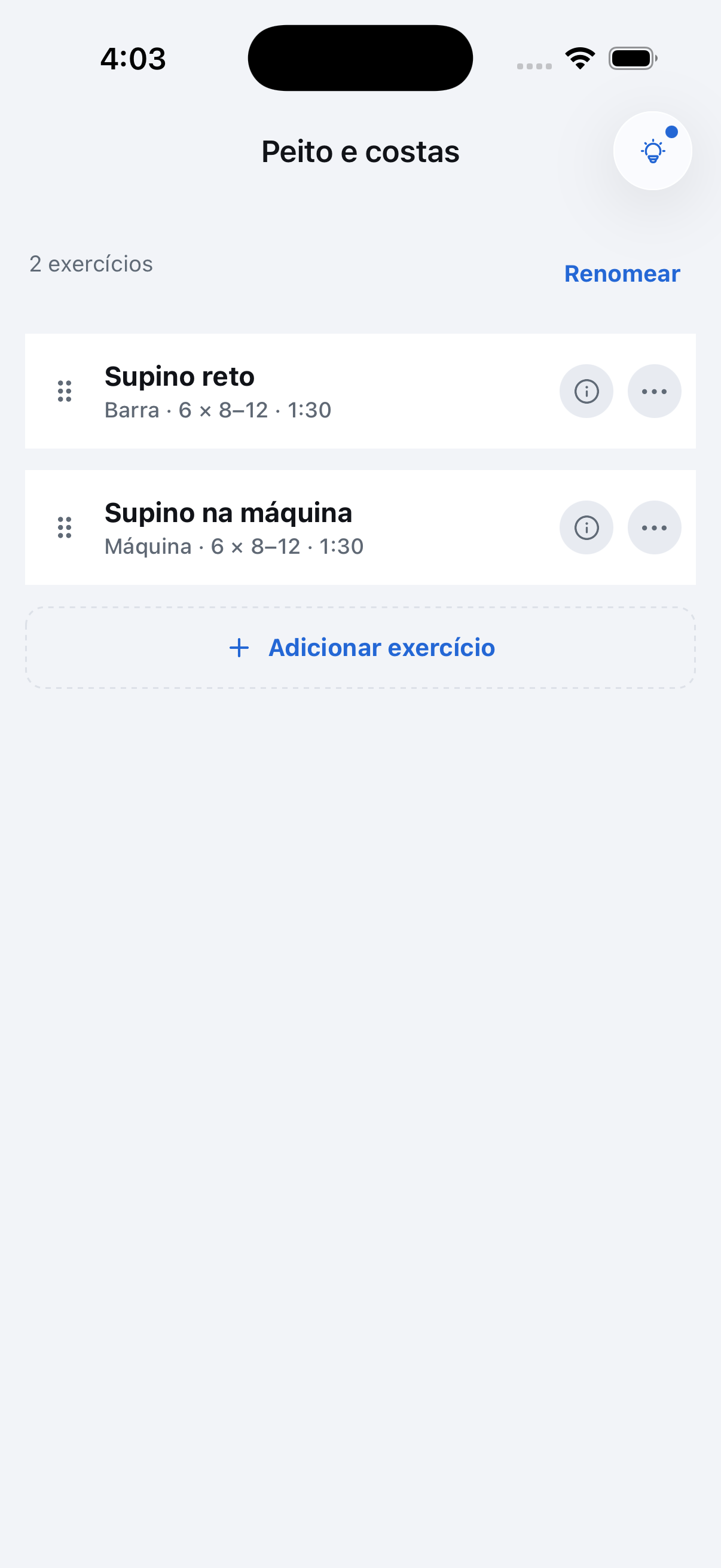
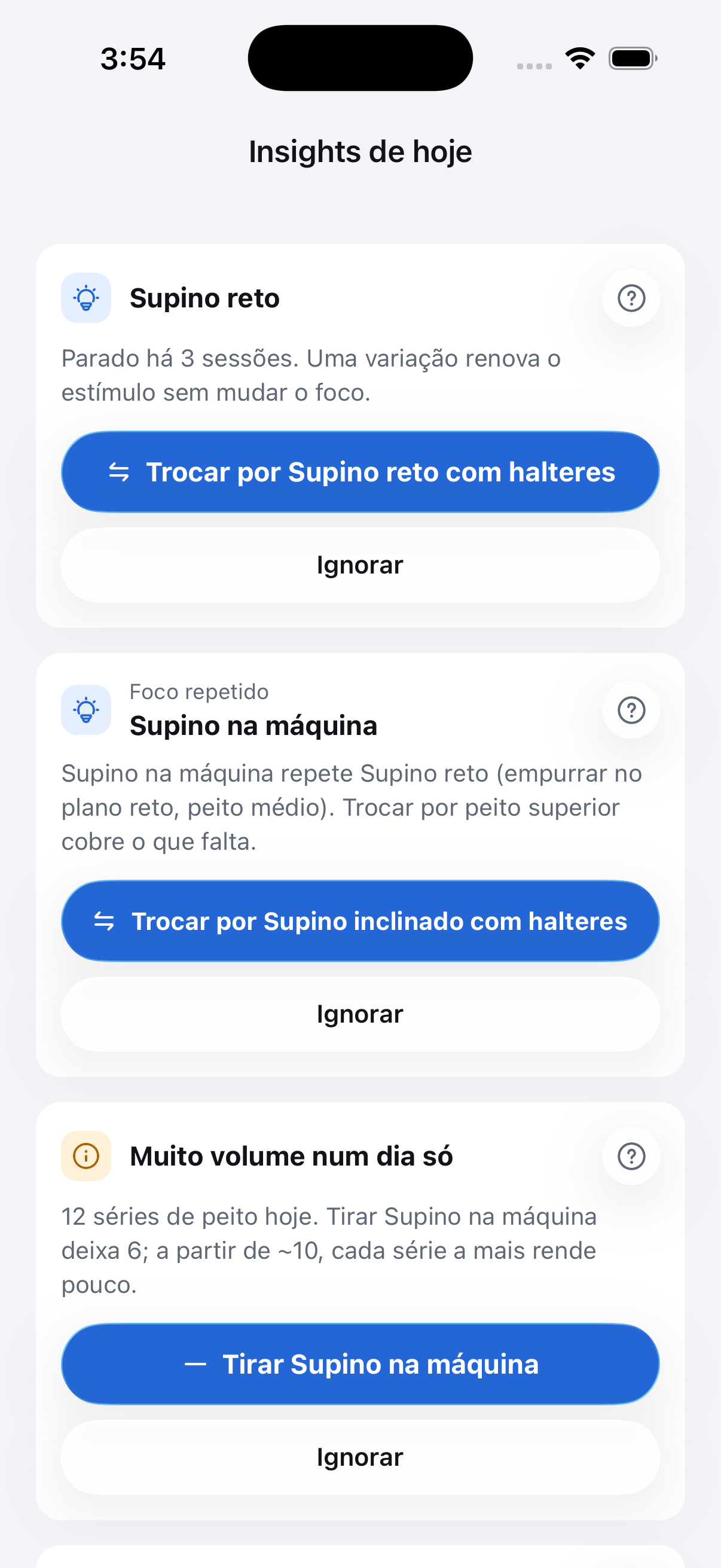
Um olhar sobre a rotina: Veja movimentos com foco repetido, ângulos que faltam, volume concentrado em um dia e o equilíbrio entre empurrar e puxar.
Sugestões que viram ajustes: Troque, adicione ou retire um exercício pelo próprio insight. Se o progresso parar, veja opções de variação para o mesmo movimento.
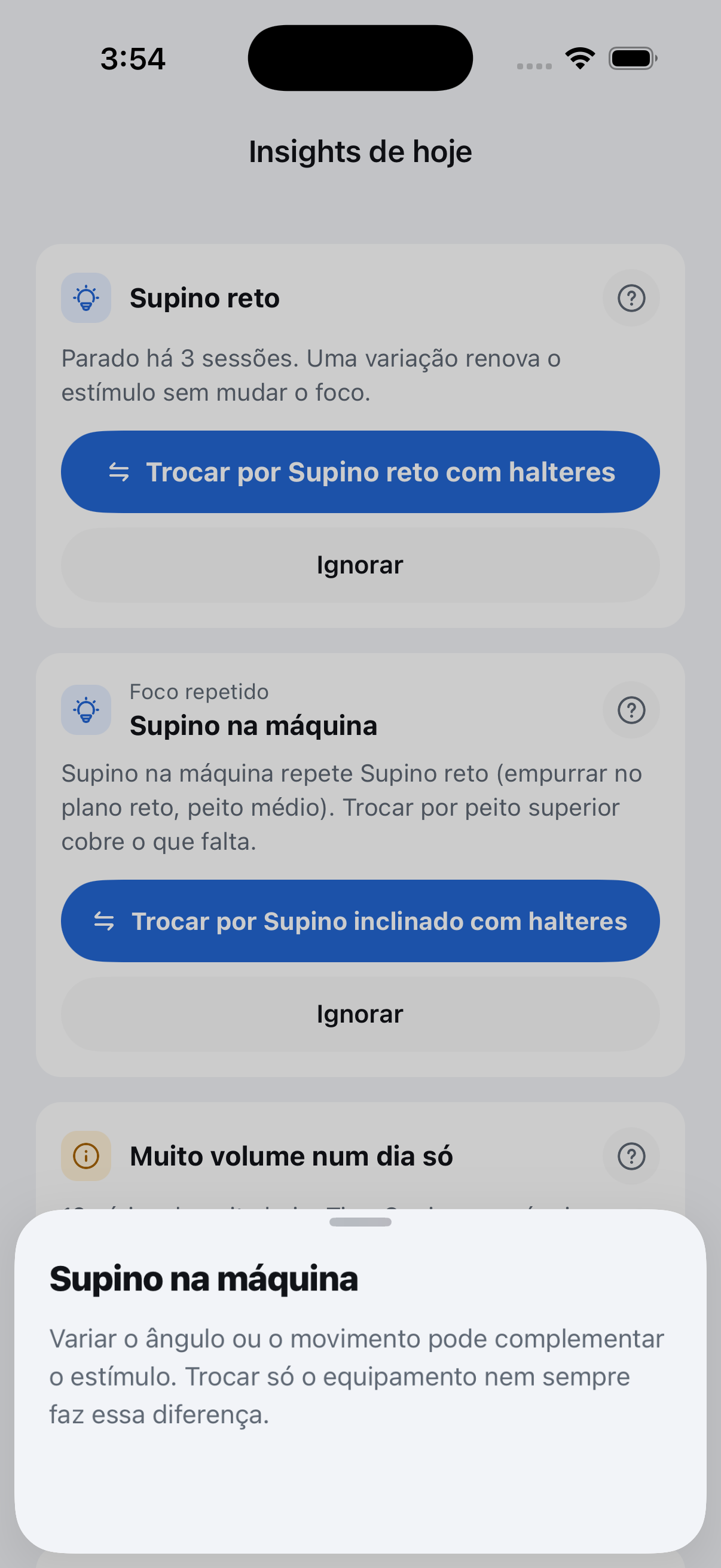
O motivo de cada sugestão: Toque na interrogação para entender a recomendação. Você decide o que aplicar e o que ignorar.
Onde encontrar: Abra Insights na aba Hoje, na edição de um dia da rotina ou durante o treino. As sugestões aparecem quando há algo para revisar.
 happiergym